


Pendahuluan: Akhir dari Kecemasan Seret dan Letakkan
Sebagai arsitek perangkat lunak dan penulis teknis, saya telah menghabiskan berjam-jam berjuang dengan alat pembuatan diagram tradisional. Anda tahu betapa repotnya: menyeret kotak yang tidak sejajar, menghadapi garis penghubung yang putus, dan menghadapi mimpi buruk mutlak mengelola versi file gambar biner. Baru-baru ini, gerakan ‘Diagram sebagai Kode’ menawarkan harapan, memungkinkan insinyur mendefinisikan struktur visual menggunakan teks biasa.
Bergairah menemukan solusi terpadu yang tidak memerlukan konfigurasi lingkungan lokal yang rumit, saya memutuskan untuk mencoba VPasCode (Visual Paradigm sebagai Kode). Dipasarkan sebagai platform teks-ke-diagram berbasis browser dengan integrasi kecerdasan buatan mendalam dan dukungan multi-engine, platform ini menjanjikan menghilangkan hambatan dalam dokumentasi visual teknis. Setelah menghabiskan beberapa minggu menguji fitur-fiturnya, alur kerja, dan alat transparansi kecerdasan buatan baru, berikut ini ulasan komprehensif saya sebagai pihak ketiga terhadap platform ini.
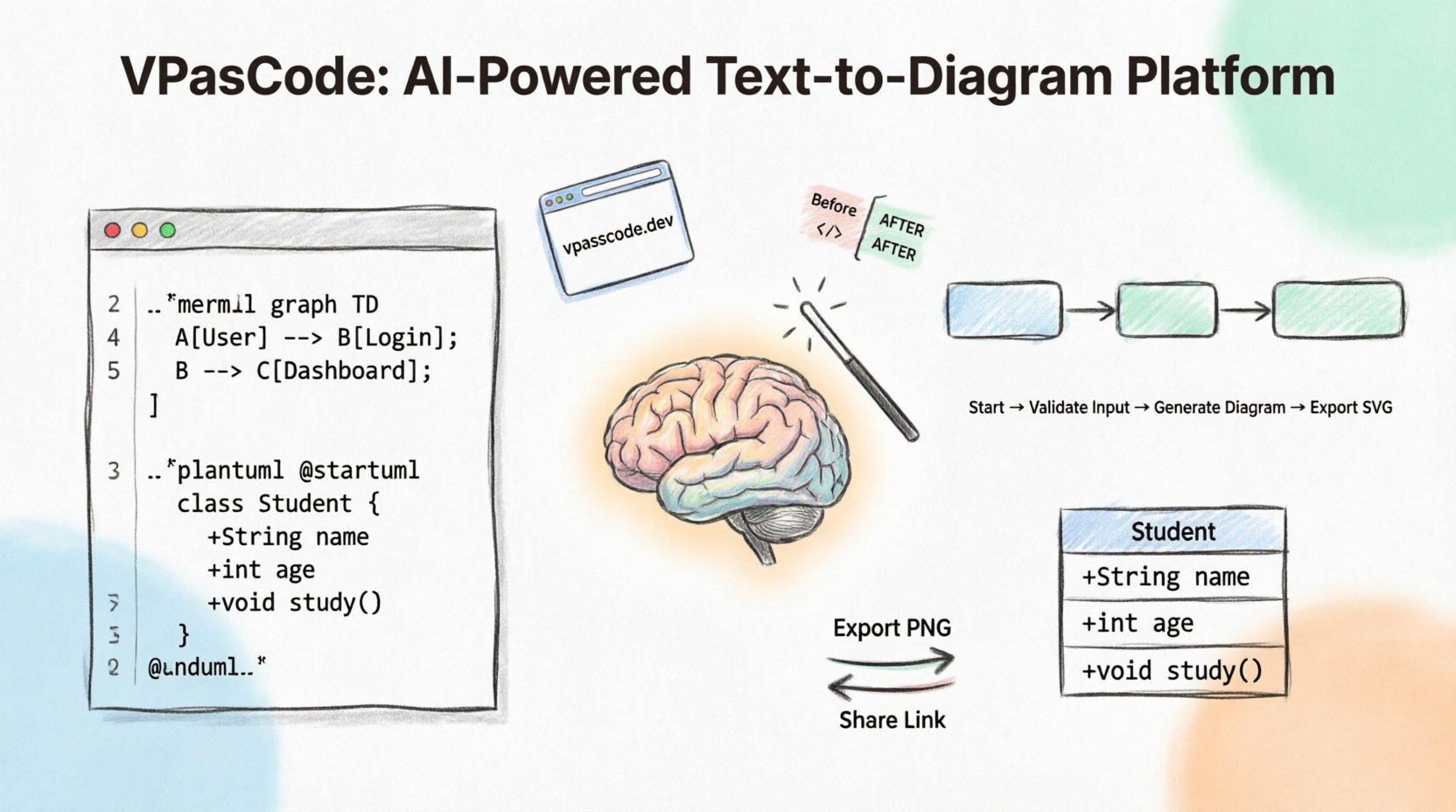
🎨 Kesan Pertama dan Fitur Utama
Segera setelah mencobanya, yang paling menarik perhatian saya dari VPasCode adalah bagaimana platform ini mengintegrasikan berbagai standar pembuatan diagram open-source menjadi satu lingkungan yang mulus. Alih-alih memaksa saya beralih antar aplikasi web berbeda untuk jenis diagram yang berbeda, platform ini menyediakan pusat terpadu.
Berikut ini adalah fitur-fitur unggulan dari pengujian saya:
-
Dukungan Sintaks Multi-Engine: Saya berhasil beralih secara mulus antara PlantUML (yang saya gunakan untuk arsitektur perusahaan berat dan model C4), Mermaid.js (sangat cocok untuk alur urutan markdown cepat), dan Graphviz (sangat ideal untuk pipeline infrastruktur).
-
Lingkungan Kerja Browser Tanpa Pengaturan Awal: Ini merupakan kelegaan besar. Saya tidak perlu menginstal lingkungan Java lokal, mengonfigurasi biner Graphviz, atau mengelola dependensi npm. Platform ini berjalan sepenuhnya di browser, artinya saya bisa langsung memulai sesi pembuatan diagram dari mesin apa pun secara instan.
-
Editor Berkolom Dua Tingkat IDE: Lingkungan kerja ini memiliki tata letak tampilan terpisah yang dapat disesuaikan. Sisi kiri berfungsi sebagai editor kode yang kuat dengan penomoran baris dan hitungan kesalahan secara langsung, sementara sisi kanan menyediakan kanvas vektor responsif secara real-time. Rasanya persis seperti menggunakan VS Code.
-
Asisten Kecerdasan Buatan Terintegrasi: Integrasi kecerdasan buatan ini bukan sekadar trik. Saya menggunakan chatbot interaktif untuk menghasilkan kerangka kode dasar dari petunjuk teks mentah, memperbaiki secara otomatis kurung yang rusak, bahkan menerjemahkan label diagram secara langsung.
-
Ekspor dan Berbagi Berkualitas Tinggi: Ketika tiba waktunya untuk mempresentasikan pekerjaan saya, saya bisa mengekspor SVG yang tidak tergantung resolusi untuk tata letak web, PNG beresolusi tinggi untuk slide presentasi, atau membuat URL berbagi yang tetap untuk dikirim ke tim saya.
-
Integrasi Pipeline OpenDocs: Untuk dokumentasi jangka panjang, saya sangat menyukai kemampuan mengirim diagram aktif langsung ke Pipeline Workspace Dashboard OpenDocs, memasukkan model visual yang hidup dan dapat diperbarui langsung ke dalam manual tim.
🚀 Alur Kerja Saya Langkah demi Langkah
Memulai terasa sangat intuitif. Berikut ini adalah alur kerja tepat yang saya ikuti untuk membuat dan berbagi diagram saya.
Langkah 1: Buka Lingkungan Kerja
Saya langsung menavigasi ke alat web VPasCode. Tidak ada unduhan awal atau pengaturan akun wajib yang diperlukan hanya untuk memuat editor kode kosong dan mulai mengetik.
Langkah 2: Pilih Mesin Sintaks Anda
Di panel editor sebelah kiri, saya memilih sakelar mesin pilihan saya tergantung pada proyek spesifik yang sedang saya kerjakan:
-
Saya memilih PlantUML ketika saya perlu membuat peta arsitektur yang rinci, kasus penggunaan, dan hubungan basis data.
-
Saya beralih ke Mermaid.js ketika saya menulis file dokumentasi markdown dan membutuhkan diagram alur berurutan yang cepat.
Langkah 3: Tulis atau Hasilkan Kode
Saya menggunakan dua metode berbeda untuk memasukkan sintaks teks struktural saya:
-
Masukan Manual: Untuk struktur yang tepat dan telah direncanakan sebelumnya, saya mengetikkan sintaks saya (seperti
@startumldan@endumlblok) langsung ke kanvas skrip. -
Petunjuk Generasi AI: Ketika saya terjebak atau membutuhkan kerangka cepat, saya mengklik ikon Asisten AI bawaan dan mengetikkan petunjuk seperti, “Hasilkan sistem perpustakaan di mana anggota dapat meminjam atau memesan buku.” Chatbot langsung membuat blok sintaks dasar yang sangat akurat untuk saya perbaiki.
Langkah 4: Pratinjau dan Sesuaikan
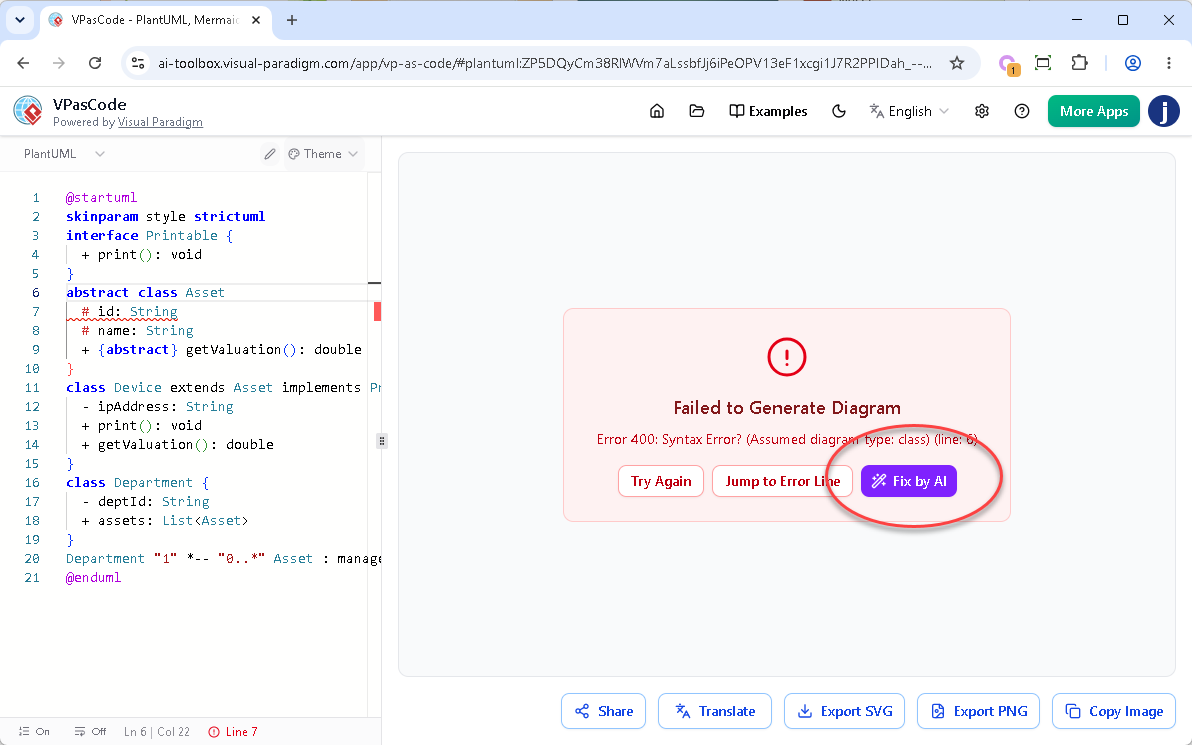
Menonton kanvas pratinjau sisi kanan mengompilasi skrip saya secara instan dengan setiap baris yang saya ketik sangat memuaskan. Saya memperhatikan bilah status bawah untuk pemeriksaan sintaks terus-menerus. Setiap kali saya secara tidak sengaja menghapus koneksi atau melewatkan tanda kurung, saya cukup mengklik permintaan Perbaikan Otomatis AI untuk menyelesaikan kesalahan secara instan.
Langkah 5: Ekspor dan Bagikan
Setelah tata letak visual saya selesai, saya menggunakan bilah alat kontrol kanvas mengambang untuk memilih metode pengiriman saya. Saya mengekspor SVG untuk dokumentasi web kami, membuat tautan URL permanen untuk dimasukkan ke saluran Slack tim kami agar dapat menyempurnakan kode bersama, dan mengarahkan elemen diagram yang dikemas dengan rapi ke basis dokumentasi cloud kami melalui Pipeline OpenDocs.
Transparansi Bertemu Pembelajaran: Meninjau ‘Detail Perbaikan AI’ dan Perbandingan Kode
Meskipun pengalaman diagram inti sangat luar biasa, fitur yang benar-benar membuat saya terkesan sebagai pengembang adalah fitur baru “Detail Perbaikan AI” panel.
Ketika alat otomatis memperbaiki kode kita, seringkali terasa seperti sihir—tetapi insinyur perlu tahu persis apa yang berubah di balik layar. Kami benci ketika perangkat lunak mengedit pekerjaan kita secara tak terduga. Visual Paradigm baru-baru ini meluncurkan peningkatan besar pada alur kerja pemecahan masalah mereka: sisi-ke-sisi komponen perbedaan kode disertai dengan penalaran dalam bahasa alami.
Alur Kerja yang Ditingkatkan dalam Aksi
Fungsi inti tetap cepat tanpa hambatan, tetapi kini saya memiliki visibilitas penuh terhadap perubahan kode saya. Berikut ini adalah bagaimana alur kerja yang ditingkatkan berjalan selama tinjauan saya:
-
Perbaikan: Ketika saya menekan “Perbaiki oleh AI”, mesin langsung memperbaiki sintaks saya, membersihkan skrip, dan menampilkan diagram saya.
-
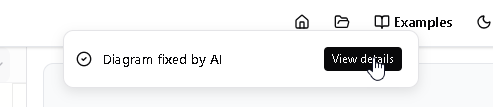
Pemberitahuan: Secara bersamaan, banner pemberitahuan yang elegan muncul di bagian atas layar saya yang menampilkan pesan:“Diagram diperbaiki oleh AI”.
-
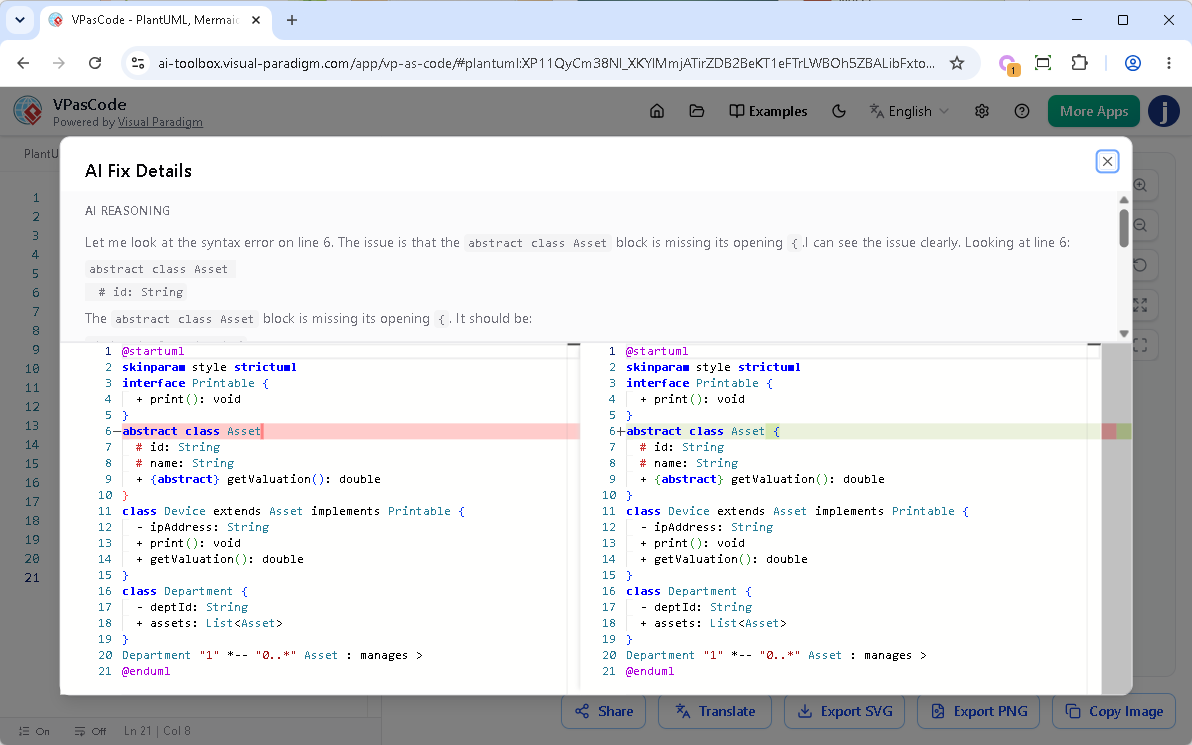
Pengungkapan: Di sebelah kanan banner tersebut, saya menemukan sebuah“Lihat detail” tombol. Klik tombol ini membuka kotak dialog popup komprehensif yang menjelaskan perubahan tepat yang dibuat pada proyek saya.
Cobalah Sendiri
Anda dapat menguji peningkatan ini secara langsung menggunakan kode PlantUML yang bermasalah di bawah ini. Perhatikan tanda kurung buka yang hilang{ pada bariskelas abstrak Asset . Klik tautan untuk membuka VPasCode dan saksikan AI memperbaikinya secara transparan.
@startuml
skinparam style strictuml
interface Printable {
  + print(): void
}
kelas abstrak Asset
  # id: String
  # name: String
  + {abstrak} getValuation(): double
}
class Device extends Asset implements Printable {
  - ipAddress: String
  + print(): void
  + getValuation(): double
}
class Department {
  - deptId: String
  + assets: List
}
Department "1" *-- "0..*" Asset : mengelola >
@enduml
Versi yang Diperbaiki (Perbaikan oleh AI)
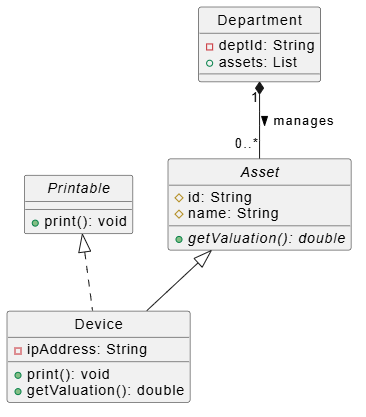
@startuml
skinparam style strictuml

interface Printable {
  + print(): void
}

kelas abstrak Asset {
  # id: String
  # name: String
  + {abstrak} getValuation(): double
}

class Device extends Asset implements Printable {
  - ipAddress: String
  + print(): void
  + getValuation(): double
}

class Department {
  - deptId: String
  + assets: List
}

Department "1" *-- "0..*" Asset : mengelola >
@enduml
Di Dalam Dialog Detail Perbaikan AI
Kotak dialog baru dibagi dengan rapi menjadi dua bagian yang sangat informatif yang menurut saya sangat berguna:
-
Bagian Atas (Penalaran AI): Penjelasan dalam bahasa Inggris yang mudah dipahami yang dihasilkan oleh AI, menjelaskan secara tepat masalah sintaks yang ditemukan (misalnya, menemukan kurung yang hilang pada baris tertentu) dan bagaimana pendekatan yang digunakan untuk menyelesaikannya.
-
Bagian Bawah (Komponen Perbandingan Kode): Perbandingan yang tepat secara berdampingan antara blok kode saya sebelum dan sesudah modifikasi. Sorotan merah menandai bagian yang rusak di sebelah kiri, sementara sorotan hijau secara jelas menunjukkan sintaks yang diperbaiki yang dimasukkan di sebelah kanan.
Mengapa Peningkatan Ini Sangat Mengubah Cara Saya
-
Kepercayaan dan Kendali Mutlak: Perbandingan kode memberi saya ketenangan penuh. Ini membuktikan bahwa AI secara aman menargetkan kesalahan sintaks yang tepat tanpa melakukan perubahan sewenang-wenang, tak terduga, atau tidak perlu terhadap logika bisnis dasar saya.
-
Pembelajaran Interaktif Saat Sedang Bergerak: Aturan sintaks di PlantUML, Mermaid, dan Graphviz bisa menjadi membingungkan. Dengan membaca penalaran teks biasa dari AI dan melihat perbandingan visual, platform ini berubah dari editor sederhana menjadi alat pembelajaran aktif, membantu saya menguasai nuansa halus sintaks.
-
Audit yang Mudah dan Pemulihan Cepat: Ketika mengelola diagram besar, mencari tahu perubahan kode kecil apa yang mengubah tata letak struktural menjadi sulit. Mengetahui secara tepat apa yang berubah dan di mana memungkinkan saya dengan mudah melakukan audit modifikasi atau membatalkan secara manual pilihan tertentu jika niat awal saya berbeda dari koreksi sintaks AI.
Kesimpulan: Apakah VPasCode Layak Dicoba?
Setelah menguji VPasCode secara menyeluruh, saya dapat dengan yakin mengatakan bahwa ini mengisi celah antara alur kerja berbasis pengembang ‘kode dulu’ dan kebutuhan visual arsitektur perusahaan. Penghapusan ketergantungan lokal yang dikombinasikan dengan editor tingkat IDE membuatnya menjadi alat yang sangat menempel untuk digunakan setiap hari.
Namun, perlu dicatat bahwa meskipun sandbox dasar dapat dicoba secara gratis, dialog Detail Perbaikan AI yang ditingkatkan dan fitur AI premium terintegrasi secara mulus ke dalam alat Perbaikan Kesalahan Kode AI yang sudah ada, yang memerlukan akun premium (seperti Visual Paradigm Online Combo Edition atau Visual Paradigm Desktop Professional Edition dengan pemeliharaan aktif).
Untuk tim yang ingin memperbarui dokumentasi rekayasa mereka, menghilangkan kelelahan saat menyeret dan meletakkan, serta memanfaatkan AI tanpa mengorbankan transparansi kode, VPasCode adalah wajib dicoba. Berhenti menebak apa yang rusak pada skrip Anda, dan mulailah membuat dengan bebas.
Coba sekarang di: https://www.vpascode.com/
Referensi & Bacaan Lebih Lanjut
- Ikhtisar Fitur VPasCode: Ikhtisar fitur resmi dari platform teks-ke-diagram terpadu Visual Paradigm.
- Memperkenalkan VPasCode: Platform Teks-ke-Diagram Terpadu Utama: Catatan rilis dan pengantar ke lingkungan kerja browser VPasCode.
- Panduan Komprehensif VPasCode oleh Visual Paradigm: Panduan langkah demi langkah dan panduan pengguna untuk menguasai VPasCode.
- VPasCode: Mengubah Dokumentasi Rekayasa dengan Diagram sebagai Kode: Ulasan pihak ketiga tentang bagaimana VPasCode mengubah dokumentasi teknis.
- Dari Permintaan ke Pola: Menguasai Diagram Kelas UML dengan AI: Panduan tentang menggunakan permintaan AI untuk menghasilkan diagram kelas UML di VPasCode.
- Merevolusi Pemeliharaan Diagram: Perbaikan Otomatis AI: Gambaran umum tentang kemampuan perbaikan sintaks dan perbaikan otomatis AI VPasCode.
- Membongkar Hambatan Bahasa Secara Asli dengan Terjemahan Diagram AI VPasCode: Pembaruan rilis yang membahas fitur terjemahan multi-bahasa baru untuk label diagram.
- Menguasai VPasCode: Panduan Utama untuk Diagram sebagai Kode Berbasis AI: Panduan lanjutan yang mencakup dukungan multi-engine termasuk PlantUML, Mermaid, dan Graphviz.
- Terhubung Secara Mulus Antara Diagram dan Dokumentasi: Integrasi OpenDocs: Pembaruan yang menjelaskan integrasi Pipeline OpenDocs untuk menyematkan diagram hidup.
- Menguasai Kasus Penggunaan: Dari Konsep ke Implementasi: Tutorial tentang membuat diagram kasus penggunaan menggunakan pendekatan diagram sebagai kode.
- Menguasai Pemodelan Kasus Penggunaan yang Diperkuat AI: Panduan Pemula: Panduan ramah pemula untuk menggabungkan AI dengan PlantUML dalam pemodelan kasus penggunaan.