


Introdução: O Fim das Frustações com Arrastar e Soltar
Como arquiteto de software e redator técnico, passei incontáveis horas lidando com ferramentas tradicionais de diagramação. Você sabe como é: arrastar caixas desalinhadas, lidar com linhas de conexão quebradas e enfrentar o pesadelo absoluto de controlar versões de arquivos binários de imagens. Recentemente, o movimento “Diagrama como Código” ofereceu uma salvação, permitindo que engenheiros definissem estruturas visuais usando texto simples.
Ansioso para encontrar uma solução unificada que não exigisse configurações locais complexas, decidi testar VPasCode (Visual Paradigm como Código). Vendido como uma plataforma de texto para diagrama baseada em navegador, com múltiplos motores e integração profunda com IA, prometia eliminar a fricção na documentação visual técnica. Após passar algumas semanas testando seus recursos, fluxos de trabalho e as novas ferramentas de transparência da IA, aqui está minha revisão abrangente e independente da plataforma.
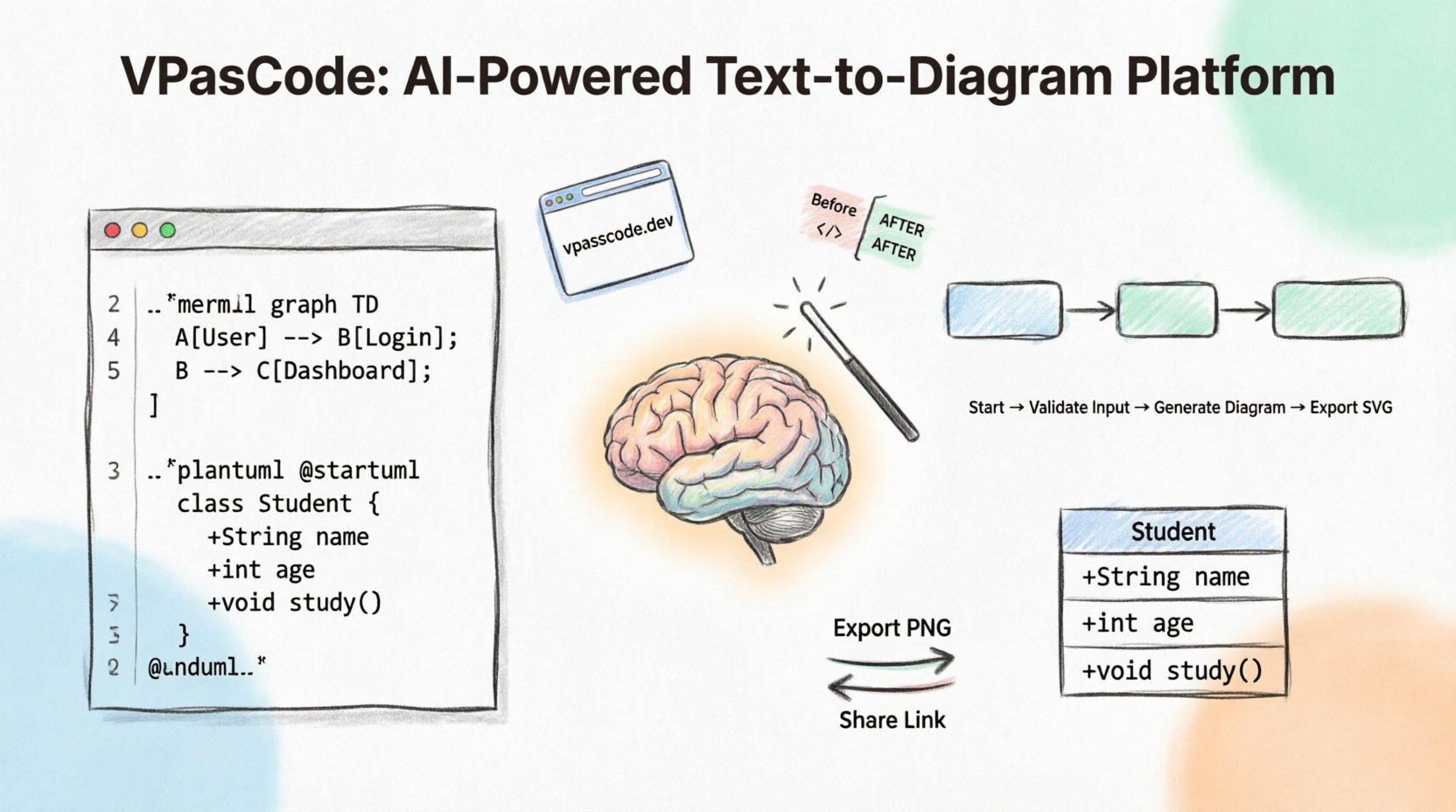
🎨 Primeiras Impressões e Recursos Principais
Logo no início, o que mais me chamou a atenção no VPasCode foi como ele unifica múltos padrões de diagramação de código aberto em um único ambiente fluido. Em vez de me forçar a alternar entre diferentes aplicativos web para diferentes tipos de diagramas, ele oferece um centro unificado.
Aqui estão os recursos mais destacados que testei:
-
Suporte a Sintaxe Multi-Motor: Consegui alternar sem problemas entre PlantUML (com que eu trabalhei com arquitetura empresarial pesada e modelos C4), Mermaid.js (perfeito para fluxos de sequência em markdown rápidos), e Graphviz (ideal para pipelines de infraestrutura).
-
Ambiente de Trabalho no Navegador com Zero Configuração: Isso foi um alívio enorme. Não precisei instalar ambientes locais do Java, configurar binários do Graphviz ou gerenciar dependências do npm. Funciona inteiramente no navegador, o que significa que pude iniciar uma sessão de diagramação de qualquer máquina instantaneamente.
-
Editor de Dois Colunas com Qualidade de IDE: O ambiente apresenta uma disposição ajustável em duas colunas. O lado esquerdo atua como um editor de código robusto com numeração de linhas e contagem de erros em tempo real, enquanto o lado direito oferece uma tela vetorial responsiva em tempo real. Sente-se exatamente como usar o VS Code.
-
Assistente de IA Integrado: A integração com IA não é só um truque. Usei o chatbot conversacional para gerar estruturas de código base a partir de prompts de texto simples, corrigir automaticamente colchetes quebrados e até traduzir rótulos de diagramas em tempo real.
-
Exportação e Compartilhamento de Alta Qualidade: Quando chegou a hora de apresentar meu trabalho, pude exportar SVGs independentes de resolução para layouts web, PNGs de alta resolução para apresentações ou gerar uma URL persistente e compartilhável para enviar à minha equipe.
-
Integração com Pipeline OpenDocs: Para documentação de longo prazo, adorei a possibilidade de enviar diagramas ativos diretamente para uma Pipeline do Painel de Trabalho OpenDocs, incorporando modelos visuais atualizáveis em tempo real diretamente nos manuais da equipe.
🚀 Meu Fluxo de Trabalho Passo a Passo
Começar foi incrivelmente intuitivo. Aqui está o fluxo exato que segui para criar e compartilhar meus diagramas.
Passo 1: Abrir o Ambiente de Trabalho
Naveguei diretamente para a ferramenta web VPasCode. Não houve necessidade de download inicial nem configuração obrigatória de conta apenas para carregar o ambiente de edição de código vazio e começar a digitar.
Passo 2: Escolha seu Motor de Sintaxe
No painel esquerdo do editor, selecionei o interruptor do motor preferido, dependendo do projeto específico que estava abordando:
-
Escolhi PlantUML quando precisei mapear arquiteturas detalhadas, casos de uso e relações de banco de dados.
-
Mudei para Mermaid.js quando estava escrevendo arquivos de documentação em markdown e precisava de diagramas sequenciais rápidos.
Passo 3: Escreva ou Gere Código
Utilizei dois métodos distintos para inserir minha sintaxe de texto estrutural:
-
Entrada Manual: Para estruturas precisas e previamente planejadas, digitei minha sintaxe (como
@startumle@endumlbloqueados) diretamente na tela do script. -
Prompt de Geração por IA: Quando fiquei preso ou precisei de um modelo rápido, cliquei no ícone do Assistente de IA integrado e digitei prompts como, “Gere um sistema de biblioteca onde membros podem pegar emprestado ou reservar livros.” O chatbot construiu instantaneamente um bloco de sintaxe de base altamente preciso para que eu pudesse aprimorar.
Passo 4: Visualize e Afinar
Observar a tela de visualização do lado direito compilar meu script instantaneamente com cada linha que digitava era extremamente satisfatório. Mantive o olho na barra de status inferior para verificação contínua de sintaxe. Sempre que excluí acidentalmente um conector ou esqueci um colchete, simplesmente cliquei na sugestão de correção automática por IA para resolver os erros instantaneamente.
Passo 5: Exporte e Compartilhe
Assim que meu layout visual ficou completo, usei a barra de ferramentas flutuante do canvas para selecionar meu método de entrega. Exportei SVGs para nossos documentos web, gerei links permanentes de URL para inserir em nossos canais do Slack da equipe para aprimoramento conjunto do código e enviei elementos de diagrama embalados de forma limpa para nossa base de documentação em nuvem através do Pipeline OpenDocs.
Transparência Encontra Aprendizado: Revisão dos “Detalhes da Correção por IA” e Comparação de Código
Embora a experiência central de diagramação seja fantástica, o recurso que realmente me conquistou como desenvolvedor é o novo “Detalhes da Correção por IA” painel.
Quando ferramentas automatizadas corrigem nosso código, muitas vezes parece magia — mas engenheiros precisam saber exatamente o que está mudando por trás das cortinas. Odiamos quando o software edita nosso trabalho de forma imprevisível. O Visual Paradigm recentemente lançou uma melhoria importante em seu fluxo de solução de problemas: um painel lado a lado componente de diferença de códigoacompanhado por raciocínio em linguagem natural.
O Fluxo de Trabalho Atualizado em Ação
A funcionalidade principal permanece rapidamente e sem interrupções, mas agora tenho visibilidade total sobre minhas modificações de código. Eis como o fluxo de trabalho atualizado se desenrolou durante minha revisão:
-
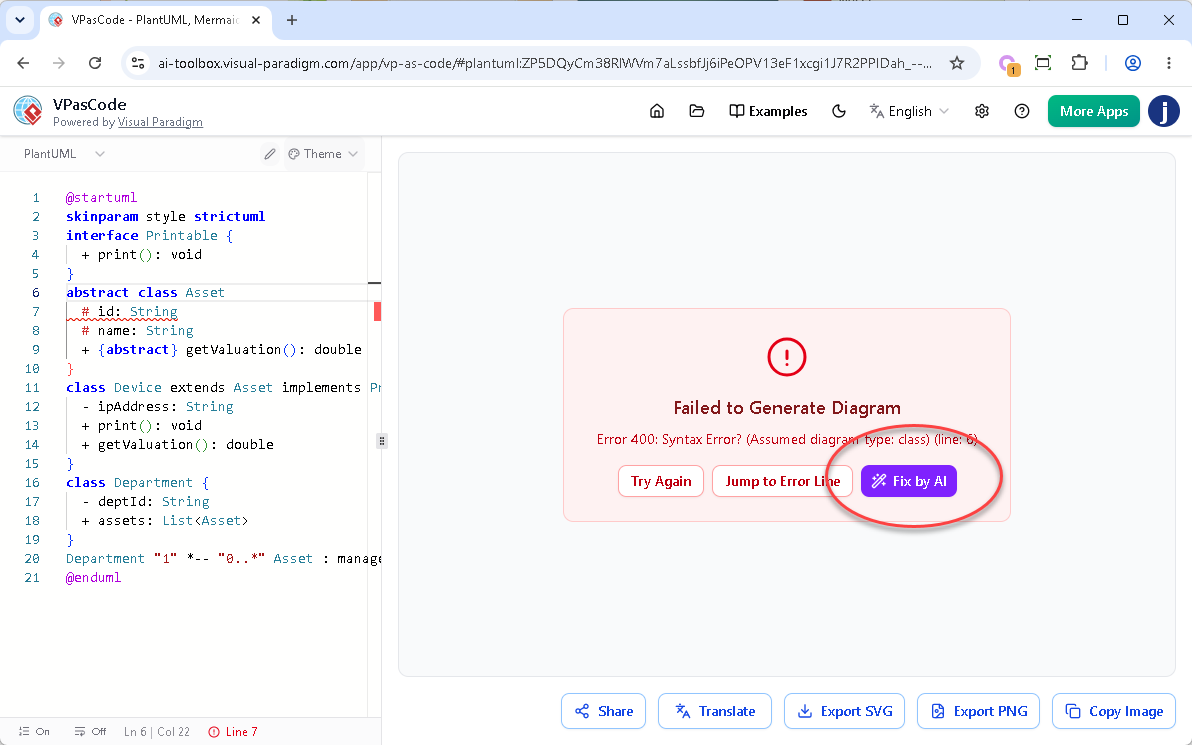
A Correção:Quando cliquei em “Corrigir com IA”, o motor corrigiu instantaneamente minha sintaxe, limpou o script e renderizou meu diagrama.
-
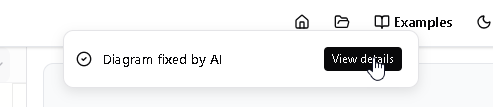
A Notificação:Ao mesmo tempo, uma elegante faixa de notificação apareceu na parte superior da minha tela exibindo a mensagem:“Diagrama corrigido pela IA”.
-
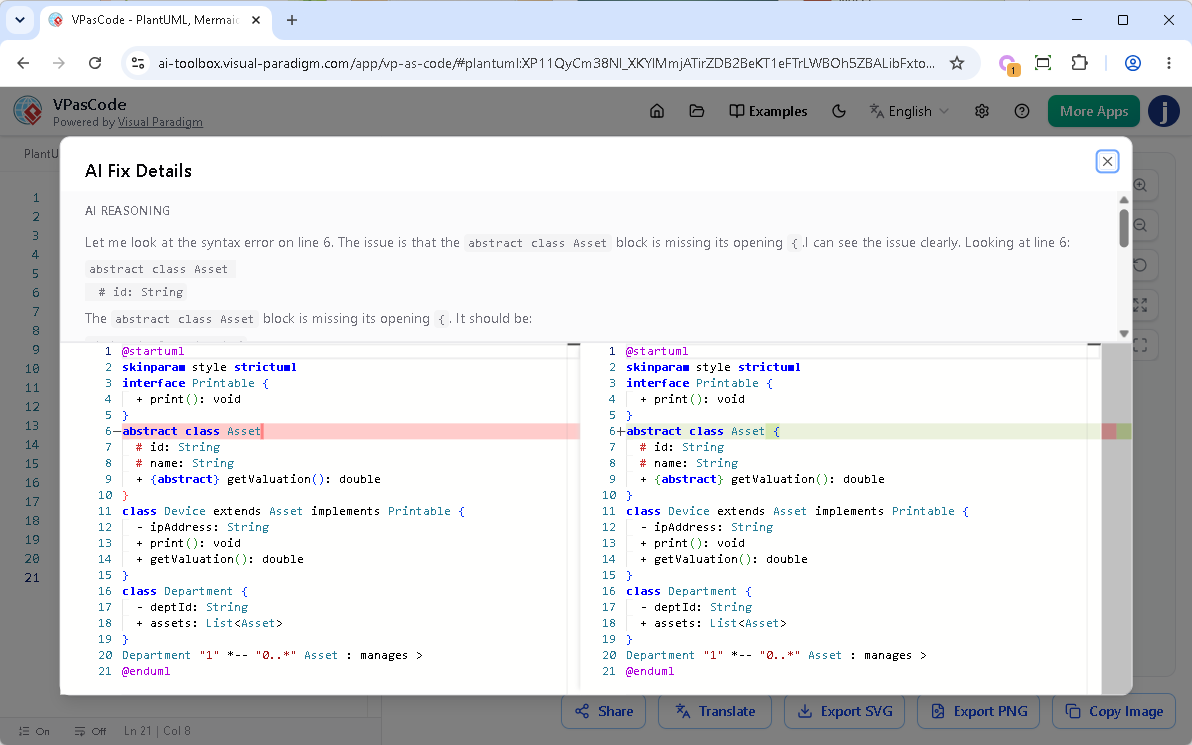
A Revelação:À direita dessa faixa, encontrei um“Ver detalhes”botão. Clicar nele abriu uma caixa de diálogo pop-up abrangente, detalhando as alterações exatas feitas no meu projeto.
Experimente Você Mesmo
Você pode testar este exato aprimoramento usando o código PlantUML problemático abaixo. Observe o colchete de abertura ausente{na linhaclasse abstrata Assetlinha. Clique na ligação para abrir o VPasCode e observe a IA corrigi-lo de forma transparente.
@startuml
skinparam style strictuml
interface Printable {
  + print(): void
}
abstract class Asset
  # id: String
  # name: String
  + {abstract} getValuation(): double
}
class Device extends Asset implements Printable {
  - ipAddress: String
  + print(): void
  + getValuation(): double
}
class Department {
  - deptId: String
  + assets: List
}
Department "1" *-- "0..*" Asset : manages >
@enduml
Versão Corrigida (Correção por IA)
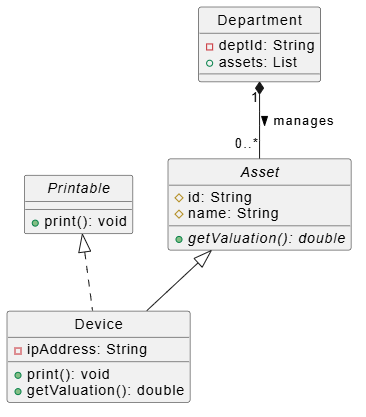
@startuml
skinparam style strictuml

interface Printable {
  + print(): void
}

abstract class Asset {
  # id: String
  # name: String
  + {abstract} getValuation(): double
}

class Device extends Asset implements Printable {
  - ipAddress: String
  + print(): void
  + getValuation(): double
}

class Department {
  - deptId: String
  + assets: List
}

Department "1" *-- "0..*" Asset : manages >
@enduml
Dentro da caixa de diálogo Detalhes da Correção de IA
A nova caixa de diálogo está claramente dividida em duas seções altamente informativas que achei incrivelmente úteis:
-
Parte Superior (Raciocínio da IA):Uma explicação em inglês simples gerada pela IA detalhando exatamente qual problema de sintaxe foi identificado (por exemplo, localizar o colchete ausente em uma linha específica) e como abordou a solução.
-
Parte Inferior (Componente de Diferença de Código):Uma comparação precisa, lado a lado, do meu bloco de código antes e depois da modificação. Destaques em vermelho marcaram as seções quebradas à esquerda, enquanto destaque em verde destacou claramente a sintaxe corrigida injetada à direita.
Por que essa melhoria é um divisor de águas para mim
-
Confiança e Controle Absolutos:A diferença de código me dá total tranquilidade. Prova que a IA está focando com segurança no erro exato de sintaxe, sem fazer alterações arbitrárias, inesperadas ou desnecessárias na minha lógica de negócios subjacente.
-
Aprendizado Interativo em Movimento:As regras de sintaxe em PlantUML, Mermaid e Graphviz podem ficar confusas. Ao ler o raciocínio em texto simples da IA e ver a diferença visual, a plataforma se transforma de um editor simples em uma ferramenta de aprendizado ativa, ajudando-me a dominar nuances sutis de sintaxe.
-
Auditoria Fácil e Reversões Rápidas:Ao gerenciar diagramas grandes, descobrir qual pequena modificação no código alterou uma estrutura de layout é difícil. Saber exatamente o que mudou e onde permite que eu audite facilmente as modificações ou reverta manualmente escolhas específicas, caso meu intuito original diferisse da correção de sintaxe da IA.
Conclusão: Vale a pena o VPasCode?
Depois de testar cuidadosamente o VPasCode, posso afirmar com confiança que ele fecha a lacuna entre fluxos de trabalho centrados no desenvolvedor ‘primeiro código’ e os requisitos visuais da arquitetura empresarial. A eliminação de dependências locais combinada com um editor de qualidade de IDE torna-o uma ferramenta incrivelmente cativante para uso diário.
No entanto, vale a pena observar que, embora o sandbox básico seja gratuito para testar, a caixa de diálogo aprimorada de Detalhes da Correção de IA e os recursos avançados de IA estão integrados de forma transparente na ferramenta existente de correção de erros de código com IA, que exige uma conta premium (como oVisual Paradigm Online Combo Edition ou Visual Paradigm Desktop Professional Edition com manutenção ativa).
Para equipes que buscam modernizar sua documentação de engenharia, eliminar a fadiga do arrastar e soltar e aproveitar a IA sem sacrificar a transparência do código, o VPasCode é uma obrigação. Pare de adivinhar o que quebrou seu script e comece a criar livremente.
Experimente agora em: https://www.vpascode.com/
Referências e Leitura Complementar
- Visão Geral dos Recursos do VPasCode: Visão geral oficial dos recursos da plataforma unificada de texto para diagrama do Visual Paradigm.
- Apresentando o VPasCode: A Plataforma Unificada Final de Texto para Diagrama: Notas de lançamento e introdução ao ambiente de trabalho do navegador do VPasCode.
- Guia Completo do VPasCode pelo Visual Paradigm: Um guia completo e passo a passo para dominar o VPasCode.
- VPasCode: Revolucionando a Documentação de Engenharia com Diagramas como Código: Revisão de terceiros sobre como o VPasCode transforma a documentação técnica.
- Do Prompt ao Padrão: Dominando Diagramas de Classes UML com IA: Guia sobre como usar prompts de IA para gerar diagramas de classes UML no VPasCode.
- Revolutionando a Manutenção de Diagramas: Correção Automática com IA: Visão geral das capacidades de correção de sintaxe e correção automática com IA do VPasCode.
- Quebre Barreiras de Idioma Naturalmente com a Tradução de Diagramas com IA do VPasCode: Atualização de lançamento que aborda o novo recurso de tradução multiidioma para rótulos de diagramas.
- Dominando o VPasCode: O Guia Definitivo para Diagramas como Código com IA: Guia avançado que aborda o suporte a múltiplos motores, incluindo PlantUML, Mermaid e Graphviz.
- Conecte Diagramas à Documentação de Forma Sincronizada: Integração OpenDocs: Atualização detalhando a integração da Pipeline OpenDocs para incorporar diagramas em tempo real.
- Dominando Casos de Uso: Do Conceito à Implementação: Tutorial sobre como criar diagramas de casos de uso usando a abordagem de diagramas como código.
- Dominando a Modelagem de Casos de Uso com IA: Um Guia para Iniciantes: Guia amigável para iniciantes sobre como combinar IA com PlantUML para modelagem de casos de uso.