

引言:告别拖拽操作的烦恼
作为一名软件架构师和技术写作者,我曾花费无数小时与传统绘图工具搏斗。你一定知道那种情况:拖拽对不齐的方框、处理断裂的连接线,以及面对版本控制二进制图像文件的噩梦。最近,“图表即代码”运动带来了希望,让工程师能够使用纯文本定义视觉结构。
渴望找到一个无需复杂本地环境配置的统一解决方案,我决定试用一下VPasCode(Visual Paradigm 即代码)它被宣传为一个基于浏览器、支持多引擎的文本转图表平台,深度集成 AI 技术,承诺消除技术可视化文档中的各种摩擦。在经过几周对它的功能、工作流程以及全新 AI 透明度工具的全面测试后,这是我对此平台的全面第三方评测。
🎨 初印象与核心功能
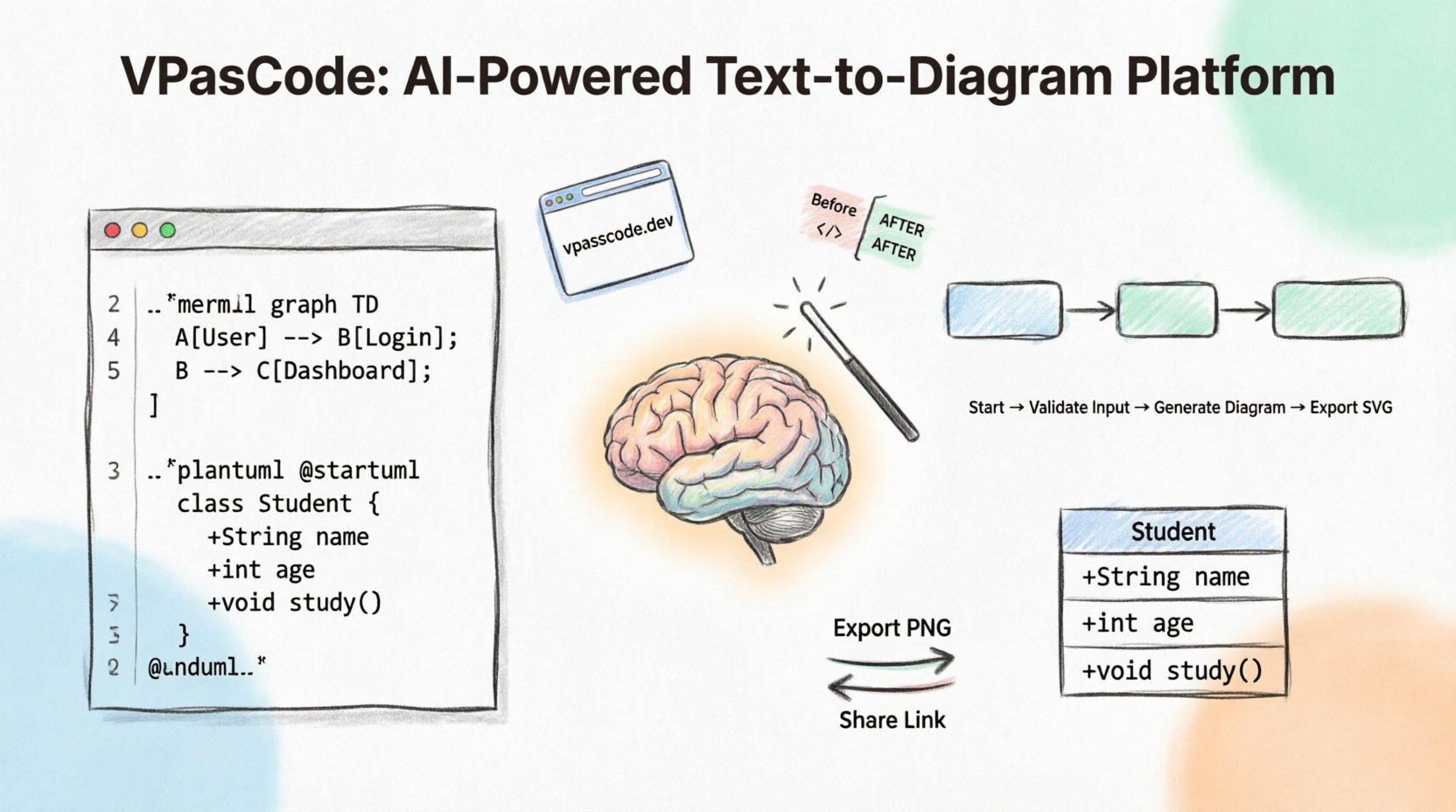
一上手,最让我印象深刻的是 VPasCode 如何将多种开源绘图标准整合到一个无缝的环境中。它不再强迫我为不同类型的图表在多个网页应用之间来回切换,而是提供了一个集中的操作中心。
以下是我测试中的亮点功能:
-
多引擎语法支持:我能够无缝切换至PlantUML(我用于复杂的企业架构和 C4 模型),Mermaid.js(非常适合快速的 Markdown 序列流程),以及Graphviz(非常适合基础设施流水线)。
-
零配置浏览器工作区:这让我如释重负。我不必安装本地 Java 环境,也不用配置 Graphviz 二进制文件或管理 npm 依赖。它完全在浏览器中运行,意味着我可以从任何机器立即进入绘图会话。
-
双栏 IDE 级编辑器:工作区采用可调节的分屏布局。左侧是一个功能强大的代码编辑器,支持行号和实时错误计数,而右侧则提供一个实时响应的矢量画布。使用体验与 VS Code 完全一致。
-
内置 AI 助手:AI 集成并非噱头。我使用对话式聊天机器人,从原始文本提示生成基础代码框架,自动修复断裂的括号,甚至实时翻译图表标签。
-
高质量导出与分享:当需要展示我的工作时,我可以导出与分辨率无关的 SVG 用于网页布局,导出高分辨率 PNG 用于幻灯片,或生成一个持久的可分享链接发送给团队。
-
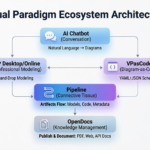
OpenDocs 流水线集成:对于长期文档,我非常喜欢能够将活跃的图表直接发送到 OpenDocs 仪表板工作区流水线中,将实时可更新的可视化模型直接嵌入团队手册。
🚀 我的分步工作流程
开始使用非常直观。以下是我构建并分享图表所遵循的完整工作流程。
步骤 1:打开工作区
我直接导航到 VPasCode 网络工具。只需加载空的代码编辑器沙箱并开始输入,无需初始下载或强制账户设置。
步骤 2:选择您的语法引擎
在左侧编辑器面板中,我根据正在处理的具体项目选择我偏好的引擎切换选项:
-
我选择了 PlantUML 当需要绘制详细的架构图、用例和数据库关系时。
-
我切换到 Mermaid.js 当我在编写 Markdown 文档文件并需要快速生成顺序流程图时。
步骤 3:编写或生成代码
我使用了两种不同的方法来输入我的结构化文本语法:
-
手动输入: 对于精确且预先规划好的结构,我直接在脚本画布中输入语法(例如
@startuml和@enduml块)直接输入到脚本画布中。 -
AI 生成提示: 当我卡住或需要快速生成模板时,我点击了内置的 AI 助手图标,并输入类似以下的提示, “生成一个图书馆系统,其中成员可以借阅或预订书籍。” 聊天机器人立即为我构建了一个高度准确的基础语法块,供我进一步优化。
步骤 4:预览与微调
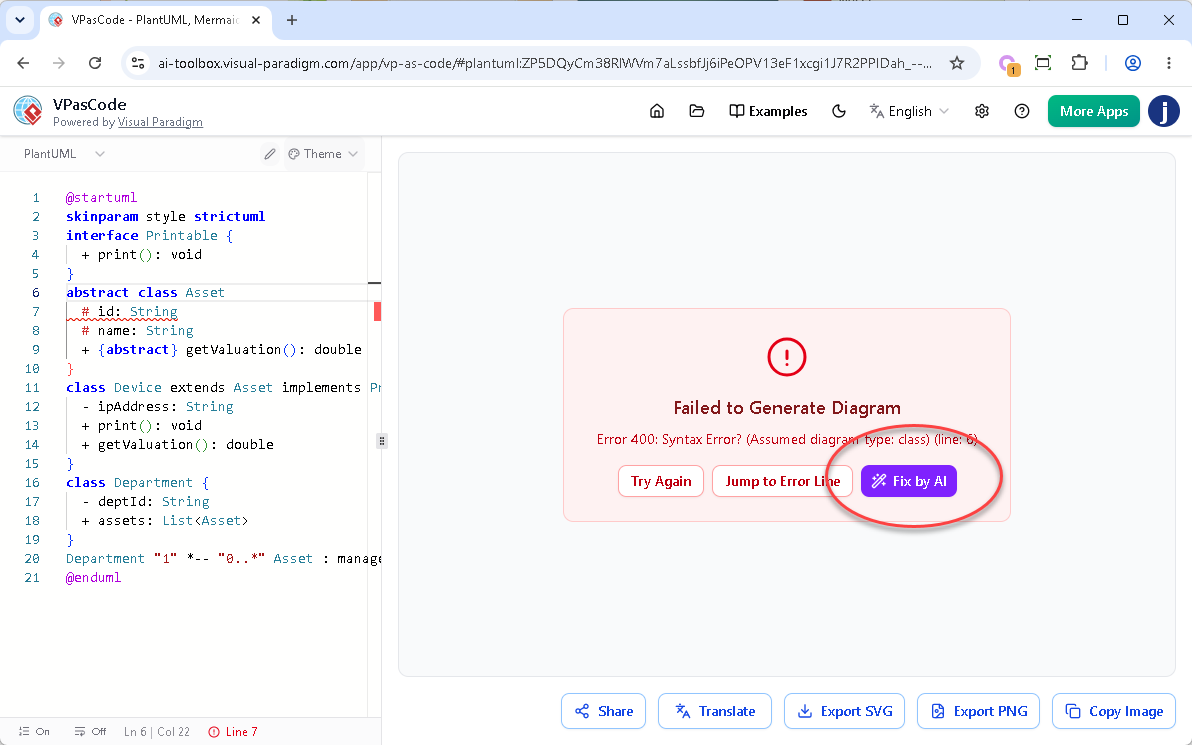
看着右侧预览画布在我每输入一行代码时立即编译脚本,这让我感到非常满足。我始终关注底部状态栏以进行持续的语法检查。每当我不小心删除了连接器或遗漏了括号时,只需点击 AI 自动修复提示,即可立即解决错误。
步骤 5:导出与分享
当我的可视化布局完成后,我使用浮动画布控制工具栏选择交付方式。我将 SVG 导出用于我们的网页文档,生成持久的 URL 链接并粘贴到团队 Slack 频道中,以便共同优化代码,同时通过 OpenDocs 流水线将打包的图表元素整洁地导入我们的云文档库。
透明性与学习相结合:审查“AI 修复详情”与代码差异
虽然核心绘图体验非常出色,但真正让我作为开发者心动的功能是全新的 “AI 修复详情” 面板。
当自动化工具修复我们的代码时,常常感觉像魔法——但工程师需要确切知道后台发生了什么变化。我们讨厌软件不可预测地修改我们的工作。Visual Paradigm 最近对其故障排查工作流程进行了重大升级:一个并排显示的 代码差异组件并伴有自然语言推理。
升级后的工作流程正在运行
核心功能依然保持无缝快速,但现在我对代码修改有了完全的可见性。以下是升级后的工作流程在我审查期间的运行情况:
-
修复:当我点击“由AI修复”时,引擎立即修复了我的语法,清理了脚本,并渲染了我的图表。
-
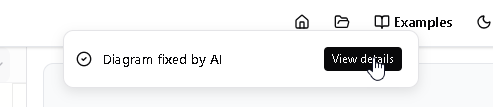
通知:同时,一个简洁的通知横幅出现在屏幕顶部,显示以下消息:“图表已由AI修复”.
-
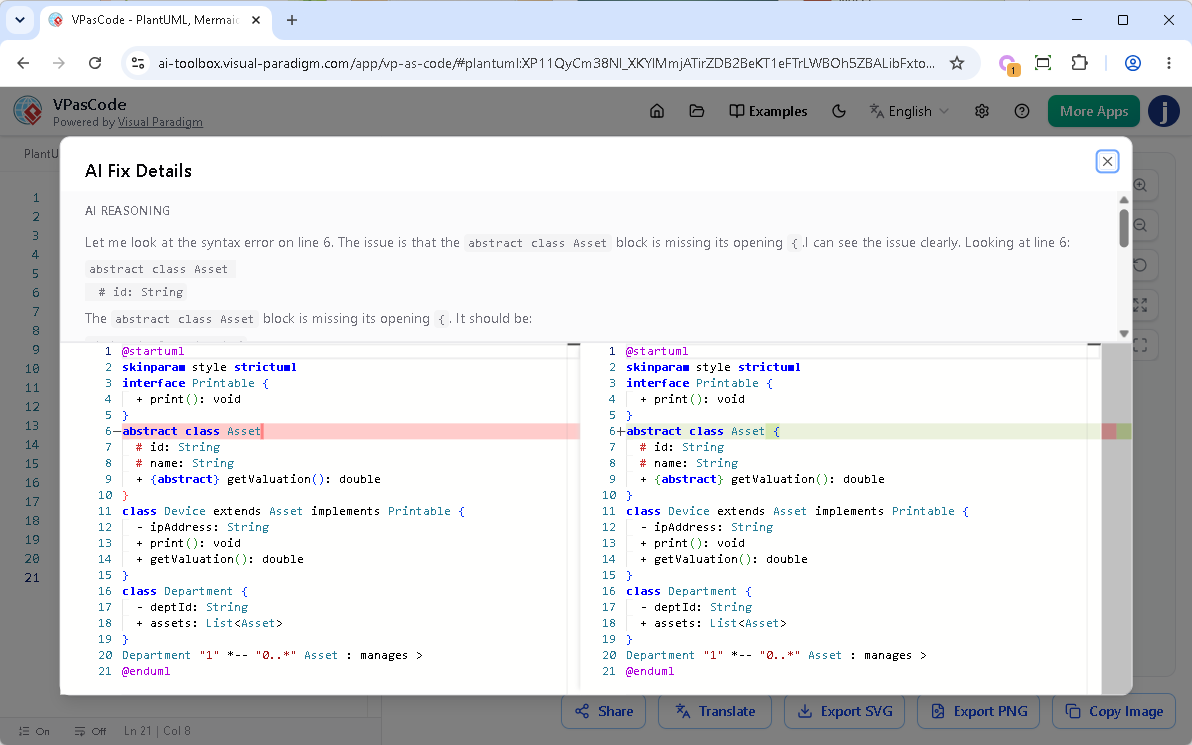
揭示:在该横幅的右侧,我发现了一个“查看详细信息”按钮。点击此按钮会打开一个全面的弹出对话框,详细说明了对项目所做的具体更改。
亲自试试
您可以使用下面有问题的PlantUML代码来测试此功能。请注意“abstract class Asset”这一行缺少左括号{在抽象类 Asset这一行。点击链接打开VPasCode,观看AI透明地修复它。
@startuml
skinparam style strictuml
interface Printable {
  + print(): void
}
abstract class Asset
  # id: String
  # name: String
  + {abstract} getValuation(): double
}
class Device extends Asset implements Printable {
  - ipAddress: String
  + print(): void
  + getValuation(): double
}
class Department {
  - deptId: String
  + assets: List
}
Department "1" *-- "0..*" Asset : manages >
@enduml
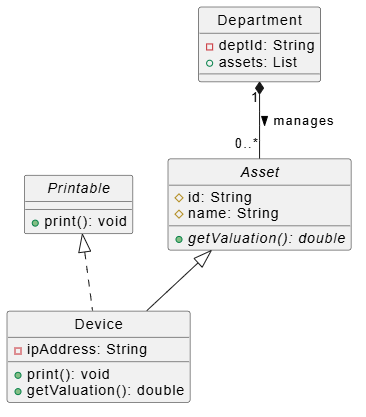
修正版本(AI修复)
@startuml
skinparam style strictuml

interface Printable {
  + print(): void
}

abstract class Asset {
  # id: String
  # name: String
  + {abstract} getValuation(): double
}

class Device extends Asset implements Printable {
  - ipAddress: String
  + print(): void
  + getValuation(): double
}

class Department {
  - deptId: String
  + assets: List
}

Department "1" *-- "0..*" Asset : manages >
@enduml
在AI修复详情对话框内
新的对话框被清晰地分为两个信息量极高的部分,我发现它们非常有用:
-
上半部分(AI推理):AI生成的通俗易懂的解释,详细说明了它发现的具体语法问题(例如,在特定行定位缺失的括号)以及它是如何解决该问题的。
-
下半部分(代码差异组件):我代码块在修改前后的精确并列对比。左侧红色高亮标记了损坏的部分,而右侧绿色高亮则清晰地指出了修复后的语法注入。
为什么这项增强对我而言是颠覆性的
-
绝对的信任与控制:代码差异让我完全安心。它证明了AI仅精准地针对确切的语法错误,而不会对我的底层业务逻辑做出任意、意外或不必要的更改。
-
随时随地的互动式学习:PlantUML、Mermaid和Graphviz的语法规则可能令人困惑。通过阅读AI的纯文本推理并查看可视化差异,平台从简单的编辑器转变为一个主动的学习工具,帮助我掌握细微的语法要点。
-
轻松审计与快速回滚:在管理大型图表时,弄清楚哪一项微小的代码修改改变了结构布局是很困难的。了解确切的更改内容和位置,使我能够轻松审计修改内容,或在原始意图与AI的语法修正不一致时手动回滚特定选择。
结论:VPasCode 值得尝试吗?
经过全面测试,我可以自信地说,VPasCode弥合了以开发者为中心的“代码优先”工作流与企业架构视觉需求之间的差距。消除本地依赖并配备IDE级别的编辑器,使其成为日常使用中极具粘性的工具。
不过值得注意的是,尽管基础沙盒可免费试用,但增强版AI修复详情对话框和高级AI功能已无缝集成到现有的AI代码错误修复工具中,该工具需要高级账户(例如 Visual Paradigm Online 组合版或 Visual Paradigm 桌面专业版 且具有有效维护服务)。
对于希望现代化工程文档、消除拖拽疲劳,并在不牺牲代码透明度的前提下利用AI的团队来说,VPasCode绝对值得一试。停止猜测脚本哪里出错了,开始自由创作吧。
立即试用: https://www.vpascode.com/
参考文献与延伸阅读
- VPasCode 功能概览:Visual Paradigm统一的文本转图表平台的官方功能概览。
- 介绍 VPasCode:终极统一的文本转图表平台:VPasCode 浏览器工作区的发布说明与入门介绍。
- Visual Paradigm出品的VPasCode全面指南:全面的使用流程与用户指南,助您掌握VPasCode。
- VPasCode:以图表即代码革新工程文档: 第三方评论,探讨VPasCode如何转变技术文档。
- 从提示到模式:通过人工智能掌握UML类图: 使用AI提示在VPasCode中生成UML类图的指南。
- 革新图表维护:AI自动修复: VPasCode的人工智能语法修复和自动修复功能概览。
- 通过VPasCode的人工智能图表翻译原生打破语言障碍: 发布更新,涵盖图表标签的新多语言翻译功能。
- 掌握VPasCode:人工智能驱动的图表即代码终极指南: 高级指南,涵盖支持多种引擎,包括PlantUML、Mermaid和Graphviz。
- 无缝连接绘图与文档:OpenDocs集成: 更新内容详述了OpenDocs流水线集成,用于嵌入实时图表。
- 掌握用例:从概念到实现: 使用图表即代码方法构建用例图的教程。
- 掌握人工智能增强的用例建模:初学者指南: 初学者友好的指南,介绍如何结合人工智能与PlantUML进行用例建模。