

Giới thiệu: Kết thúc những nỗi bực bội khi kéo và thả
Là một kiến trúc sư phần mềm và nhà viết tài liệu kỹ thuật, tôi đã dành hàng giờ đồng hồ vật lộn với các công cụ vẽ sơ đồ truyền thống. Bạn biết đó, kéo các hộp không căn chỉnh, xử lý các đường nối bị đứt gãy, và đối mặt với cơn ác mộng tuyệt đối khi kiểm soát phiên bản các tệp hình ảnh nhị phân. Gần đây, phong trào “Sơ đồ như mã nguồn” đã mang lại cứu cánh, cho phép các kỹ sư định nghĩa các cấu trúc trực quan bằng văn bản thuần túy.
Hết sức mong muốn tìm ra một giải pháp thống nhất mà không cần thiết lập môi trường cục bộ phức tạp, tôi đã quyết định thử nghiệm VPasCode (Visual Paradigm như mã nguồn). Được quảng bá như một nền tảng tạo sơ đồ từ văn bản đa động cơ, chạy trên trình duyệt với tích hợp AI sâu sắc, nó hứa hẹn loại bỏ mọi rào cản trong tài liệu trực quan kỹ thuật. Sau khi dành vài tuần để kiểm tra các tính năng, quy trình làm việc và các công cụ minh bạch AI mới ra mắt, đây là đánh giá toàn diện, độc lập của tôi về nền tảng này.
🎨 ấn tượng ban đầu và các tính năng cốt lõi
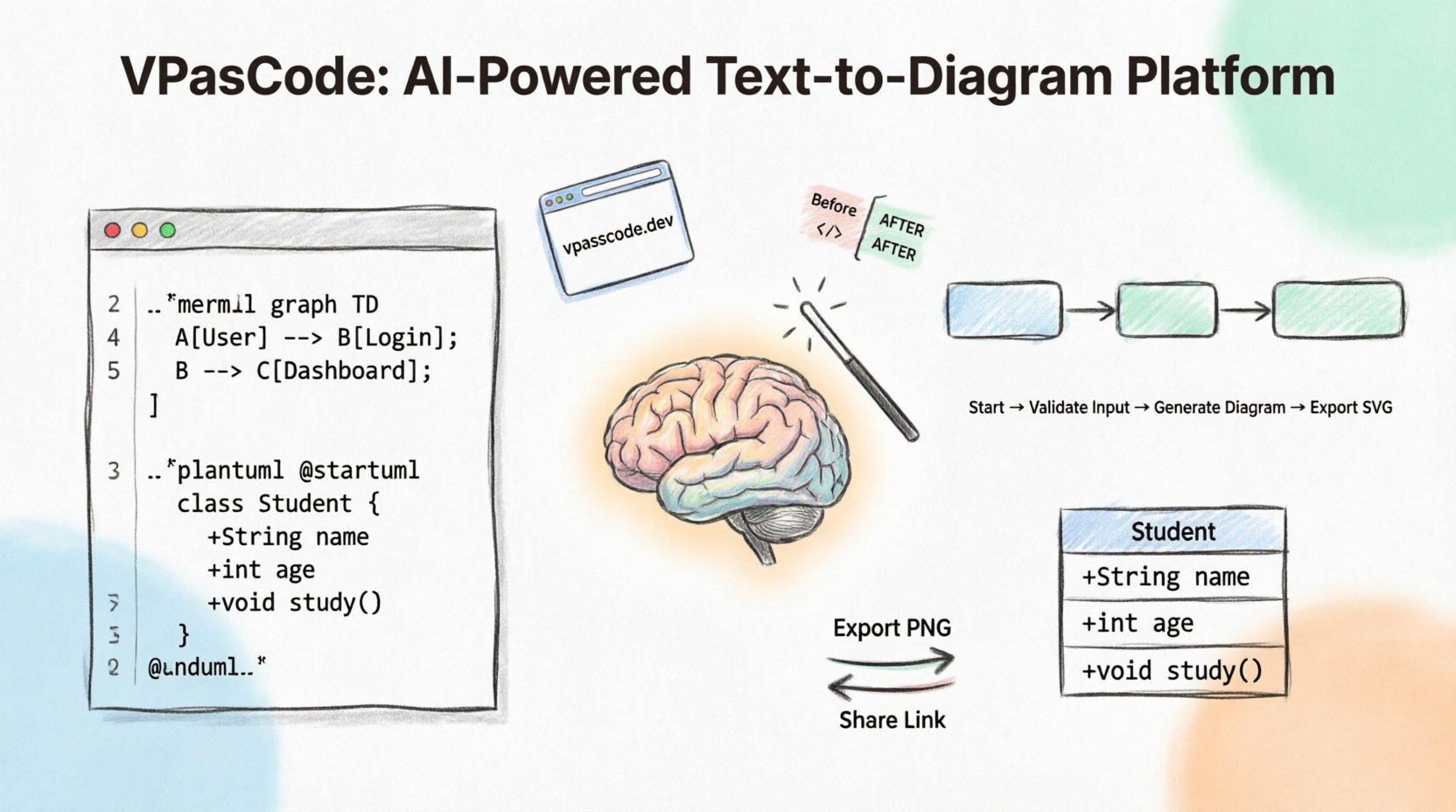
Ngay từ đầu, điều khiến tôi ấn tượng nhất về VPasCode là cách nó tích hợp nhiều chuẩn vẽ sơ đồ mã nguồn mở thành một môi trường thống nhất, liền mạch. Thay vì buộc tôi phải chuyển đổi giữa các ứng dụng web khác nhau cho từng loại sơ đồ, nó cung cấp một trung tâm tập trung.
Dưới đây là những tính năng nổi bật mà tôi đã kiểm tra:
-
Hỗ trợ cú pháp đa động cơ: Tôi có thể chuyển đổi trơn tru giữa PlantUML (mà tôi dùng cho kiến trúc doanh nghiệp nặng và mô hình C4), Mermaid.js (lý tưởng cho các luồng trình tự markdown nhanh chóng), và Graphviz (phù hợp với các luồng hạ tầng).
-
Không cần cài đặt, môi trường làm việc trên trình duyệt: Đây thực sự là một sự giải thoát lớn. Tôi không cần cài đặt môi trường Java cục bộ, cấu hình tệp nhị phân Graphviz hay quản lý các phụ thuộc npm. Nó chạy hoàn toàn trong trình duyệt, nghĩa là tôi có thể bắt đầu ngay một phiên vẽ sơ đồ từ bất kỳ máy nào.
-
Trình soạn thảo kiểu IDE hai cột: Không gian làm việc có bố cục chia đôi điều chỉnh được. Bên trái hoạt động như một trình soạn thảo mã mạnh mẽ với đánh số dòng và đếm lỗi thời gian thực, trong khi bên phải cung cấp một bảng vẽ vector phản hồi nhanh, thời gian thực. Cảm giác giống hệt như đang dùng VS Code.
-
Trợ lý AI tích hợp: Việc tích hợp AI không chỉ là chiêu trò. Tôi đã dùng chatbot tương tác để tạo khung mã cơ bản từ các lời nhắc văn bản thô, tự động sửa các dấu ngoặc bị lỗi, thậm chí dịch nhãn sơ đồ ngay lập tức.
-
Xuất và chia sẻ chất lượng cao: Khi đến lúc trình bày công việc của mình, tôi có thể xuất SVG không phụ thuộc độ phân giải cho bố cục web, tệp PNG độ phân giải cao cho bản trình chiếu, hoặc tạo một liên kết chia sẻ bền vững để gửi cho đội nhóm.
-
Tích hợp với luồng OpenDocs: Đối với tài liệu dài hạn, tôi rất thích khả năng gửi các sơ đồ đang hoạt động trực tiếp vào luồng công việc Bảng điều khiển OpenDocs, nhúng các mô hình trực quan sống động, có thể cập nhật trực tiếp vào tài liệu hướng dẫn của đội nhóm.
🚀 Quy trình làm việc từng bước của tôi
Bắt đầu rất trực quan. Dưới đây là quy trình chính xác mà tôi đã thực hiện để xây dựng và chia sẻ các sơ đồ của mình.
Bước 1: Mở không gian làm việc
Tôi điều hướng trực tiếp đến công cụ web VPasCode. Không cần tải xuống ban đầu hay thiết lập tài khoản bắt buộc chỉ để tải trình soạn thảo mã trống và bắt đầu gõ.
Bước 2: Chọn bộ động cơ cú pháp của bạn
Trên bảng điều khiển trình soạn thảo bên trái, tôi đã chọn nút chuyển đổi bộ động cơ ưa thích tùy theo dự án cụ thể mà tôi đang xử lý:
-
Tôi chọn PlantUML khi tôi cần lập bản đồ kiến trúc chi tiết, các trường hợp sử dụng và mối quan hệ cơ sở dữ liệu.
-
Tôi chuyển sang Mermaid.js khi tôi đang viết các tệp tài liệu markdown và cần sơ đồ luồng tuần tự nhanh chóng.
Bước 3: Viết hoặc Tạo Mã
Tôi đã sử dụng hai phương pháp khác nhau để nhập cú pháp văn bản cấu trúc của mình:
-
Nhập thủ công: Đối với các cấu trúc chính xác, đã lên kế hoạch trước, tôi gõ trực tiếp cú pháp của mình (như
@startumlvà@endumlcác khối) trực tiếp vào bảng vẽ kịch bản. -
Mẫu tạo bằng AI: Khi tôi bị mắc kẹt hoặc cần một mẫu nhanh, tôi nhấp vào biểu tượng Trợ lý AI tích hợp và gõ các lời nhắc như, “Tạo một hệ thống thư viện nơi thành viên có thể mượn hoặc đặt trước sách.” Trợ lý chat ngay lập tức tạo ra một khối cú pháp cơ bản rất chính xác để tôi chỉnh sửa.
Bước 4: Xem trước và Tinh chỉnh
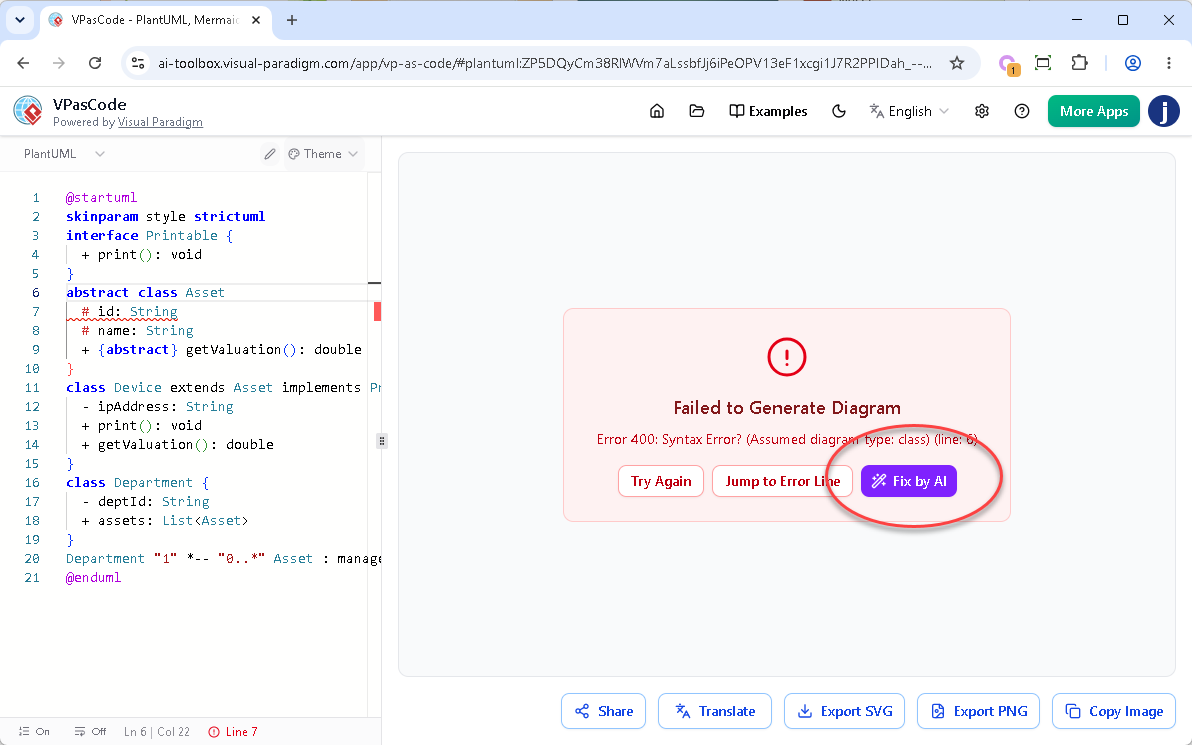
Việc theo dõi bảng xem trước bên phải biên dịch kịch bản của tôi ngay lập tức với mỗi dòng tôi gõ thật sự rất thỏa mãn. Tôi luôn theo dõi thanh trạng thái phía dưới để kiểm tra cú pháp liên tục. Mỗi khi vô tình xóa một kết nối hoặc bỏ sót dấu ngoặc, tôi chỉ cần nhấp vào lời nhắc Sửa lỗi Tự động AI để khắc phục lỗi ngay lập tức.
Bước 5: Xuất và Chia sẻ
Khi bố cục hình ảnh của tôi đã hoàn tất, tôi sử dụng thanh công cụ điều khiển bảng vẽ trôi nổi để chọn phương thức giao hàng. Tôi xuất các tệp SVG cho tài liệu web của chúng tôi, tạo các liên kết URL bền vững để thả vào các kênh Slack nhóm của chúng tôi nhằm tinh chỉnh mã chung, và định tuyến các thành phần sơ đồ được đóng gói một cách sạch sẽ vào cơ sở tài liệu đám mây của chúng tôi thông qua Bộ xử lý OpenDocs.
Minh bạch Gặp Học tập: Xem xét Chi tiết Sửa lỗi AI và So sánh Mã
Mặc dù trải nghiệm vẽ sơ đồ chính là tuyệt vời, nhưng tính năng thực sự khiến tôi bị thuyết phục làm nhà phát triển là bảng “Chi tiết Sửa lỗi AI” bảng.
Khi các công cụ tự động sửa mã của chúng ta, đôi khi cảm giác như phép màu—nhưng các kỹ sư cần biết chính xác điều gì đang thay đổi bên trong. Chúng tôi ghét khi phần mềm chỉnh sửa công việc của chúng ta một cách bất ngờ. Visual Paradigm gần đây đã ra mắt một cải tiến lớn cho quy trình khắc phục sự cố của họ: một bảng so sánh song song thành phần so sánh mã nguồnđi kèm với lập luận bằng ngôn ngữ tự nhiên.
Quy trình nâng cấp đang hoạt động
Chức năng cốt lõi vẫn hoạt động mượt mà và nhanh chóng, nhưng giờ đây tôi có cái nhìn toàn diện về mọi thay đổi mã nguồn của mình. Dưới đây là cách quy trình nâng cấp đã diễn ra trong quá trình kiểm tra của tôi:
-
Sửa lỗi:Khi tôi nhấn vào nút “Sửa bằng AI”, động cơ đã ngay lập tức sửa lỗi cú pháp của tôi, dọn dẹp đoạn mã và hiển thị lại sơ đồ của tôi.
-
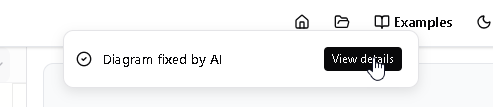
Thông báo:Đồng thời, một thanh thông báo gọn gàng xuất hiện ở đầu màn hình của tôi, hiển thị thông điệp:“Sơ đồ đã được sửa bởi AI”.
-
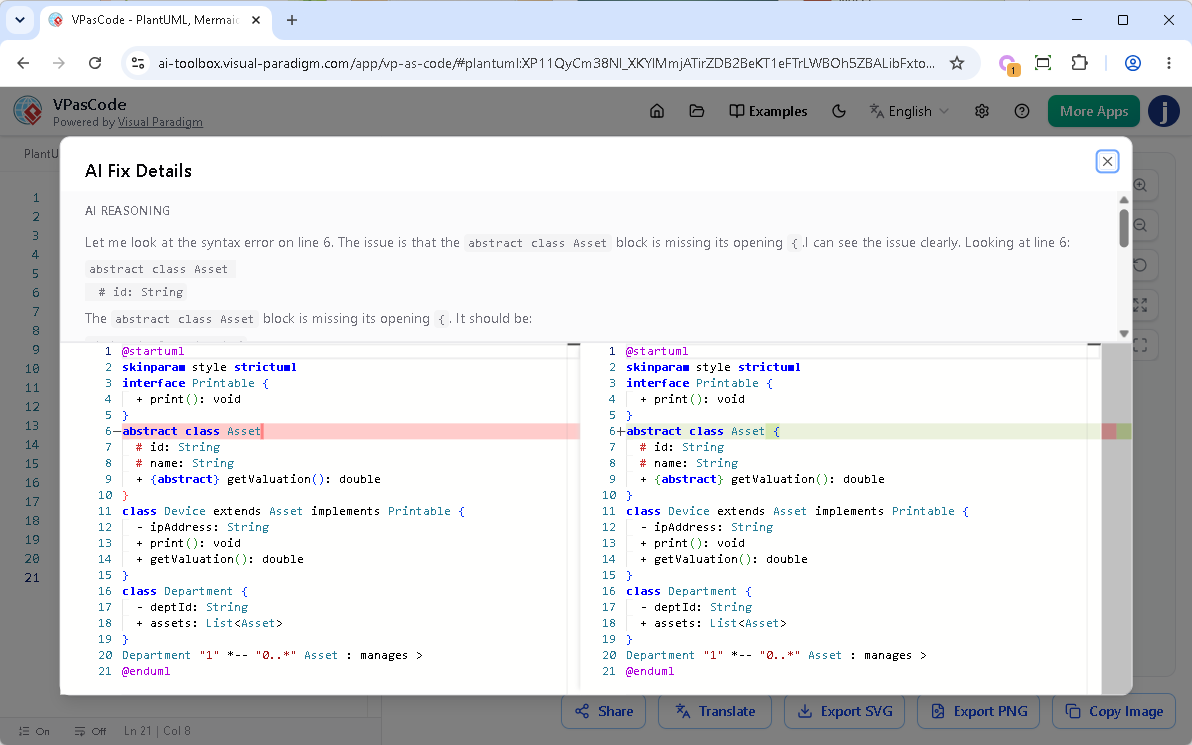
Bật mí:Bên phải thanh thông báo đó, tôi tìm thấy một nút“Xem chi tiết”nhấn vào đây mở ra một hộp thoại bật lên chi tiết, mô tả chính xác những thay đổi đã được thực hiện trên dự án của tôi.
Thử tự mình
Bạn có thể kiểm tra tính năng nâng cấp này bằng cách sử dụng đoạn mã PlantUML có vấn đề dưới đây. Hãy chú ý dấu ngoặc mở bị thiếu trên dòng{trên dòngabstract class Asset. Nhấn vào liên kết để mở VPasCode và quan sát AI sửa lỗi một cách minh bạch.
@startuml
skinparam style strictuml
interface Printable {
  + print(): void
}
abstract class Asset
  # id: String
  # name: String
  + {abstract} getValuation(): double
}
class Device extends Asset implements Printable {
  - ipAddress: String
  + print(): void
  + getValuation(): double
}
class Department {
  - deptId: String
  + assets: List
}
Department "1" *-- "0..*" Asset : manages >
@enduml
Chỉnh sửa PlantUML trong VPasCode
Phiên bản đã sửa (Sửa bằng AI)
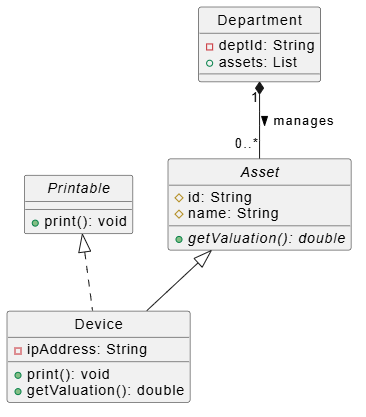
@startuml
skinparam style strictuml

interface Printable {
  + print(): void
}

abstract class Asset {
  # id: String
  # name: String
  + {abstract} getValuation(): double
}

class Device extends Asset implements Printable {
  - ipAddress: String
  + print(): void
  + getValuation(): double
}

class Department {
  - deptId: String
  + assets: List
}

Department "1" *-- "0..*" Asset : manages >
@enduml
Bên trong hộp thoại Chi tiết Sửa lỗi AI
Hộp thoại mới được chia rõ ràng thành hai phần thông tin phong phú mà tôi thấy cực kỳ hữu ích:
-
Phần trên (Suy luận của AI): Một giải thích bằng tiếng Anh thuần túy do AI tạo ra, mô tả chính xác vấn đề cú pháp mà AI phát hiện (ví dụ: tìm thấy dấu ngoặc thiếu trên một dòng cụ thể) và cách AI tiếp cận giải pháp.
-
Phần dưới (Thành phần So sánh mã): Một so sánh chính xác, song song giữa khối mã của tôi trước và sau khi chỉnh sửa. Các phần bị lỗi được đánh dấu bằng màu đỏ ở bên trái, trong khi các phần được sửa chữa được nổi bật bằng màu xanh ở bên phải.
Tại sao nâng cấp này lại là một bước ngoặt đối với tôi
-
Sự tin tưởng tuyệt đối và kiểm soát hoàn toàn: So sánh mã giúp tôi hoàn toàn yên tâm. Nó chứng minh rằng AI đang nhắm đúng vào lỗi cú pháp cụ thể mà không thực hiện bất kỳ thay đổi ngẫu nhiên, bất ngờ hay không cần thiết nào đối với logic kinh doanh cốt lõi của tôi.
-
Học tập tương tác mọi lúc, mọi nơi: Các quy tắc cú pháp trong PlantUML, Mermaid và Graphviz có thể trở nên rối rắm. Bằng cách đọc suy luận bằng văn bản thuần túy của AI và xem so sánh trực quan, nền tảng này chuyển từ một trình soạn thảo đơn giản thành một công cụ học tập tích cực, giúp tôi nắm vững những chi tiết tinh tế về cú pháp.
-
Kiểm toán dễ dàng và hoàn tác nhanh chóng: Khi quản lý các sơ đồ lớn, việc xác định thay đổi mã nhỏ nào đã làm thay đổi bố cục cấu trúc là điều khó khăn. Biết chính xác điều gì đã thay đổi và ở đâu giúp tôi dễ dàng kiểm toán các thay đổi hoặc hoàn tác thủ công các lựa chọn cụ thể nếu ý định ban đầu của tôi khác với sửa lỗi cú pháp do AI thực hiện.
Kết luận: VPasCode có đáng để thử không?
Sau khi kiểm thử kỹ lưỡng VPasCode, tôi có thể tự tin nói rằng nó lấp đầy khoảng cách giữa các quy trình làm việc lấy mã làm trung tâm dành cho nhà phát triển và các yêu cầu trực quan của kiến trúc doanh nghiệp. Việc loại bỏ các phụ thuộc cục bộ kết hợp với trình soạn thảo cấp IDE khiến nó trở thành một công cụ cực kỳ hấp dẫn cho việc sử dụng hàng ngày.
Tuy nhiên, đáng lưu ý rằng mặc dù kho sandbox cơ bản là miễn phí để thử, nhưng hộp thoại Chi tiết Sửa lỗi AI nâng cao và các tính năng AI cao cấp được tích hợp liền mạch vào công cụ Sửa lỗi Lỗi Mã AI hiện có, yêu cầu tài khoản cao cấp (ví dụ như Bản Combo Online của Visual Paradigm hoặc Bản Chuyên gia Mạng Desktop của Visual Paradigm với bảo trì hoạt động).
Đối với các đội nhóm muốn hiện đại hóa tài liệu kỹ thuật, loại bỏ mệt mỏi khi kéo và thả, đồng thời tận dụng AI mà không đánh mất tính minh bạch của mã nguồn, VPasCode là một lựa chọn bắt buộc phải thử. Đừng đoán nữa về điều gì đã làm hỏng script của bạn, hãy bắt đầu sáng tạo một cách tự do.
Thử ngay tại: https://www.vpascode.com/
Tài liệu tham khảo và Đọc thêm
- Tổng quan tính năng VPasCode: Tổng quan tính năng chính thức của nền tảng thống nhất chuyển văn bản thành sơ đồ của Visual Paradigm.
- : Các bản ghi phát hành và giới thiệu về môi trường làm việc trình duyệt VPasCode.: Các bản ghi phát hành và giới thiệu về môi trường làm việc trình duyệt VPasCode.
- : Hướng dẫn toàn diện và hướng dẫn người dùng để thành thạo VPasCode.: Hướng dẫn toàn diện và hướng dẫn người dùng để thành thạo VPasCode.
- VPasCode: Cách mạng hóa tài liệu kỹ thuật với Sơ đồ như Mã: Bài đánh giá độc lập về cách VPasCode biến đổi tài liệu kỹ thuật.
- : Từ lời nhắc đến mẫu hình: Chinh phục sơ đồ lớp UML với AI: Hướng dẫn sử dụng lời nhắc AI để tạo sơ đồ lớp UML trong VPasCode.
- : Cách mạng hóa việc bảo trì sơ đồ: Tự động sửa lỗi bằng AI: Tổng quan về khả năng sửa lỗi cú pháp và tự động sửa lỗi bằng AI của VPasCode.
- : Xóa bỏ rào cản ngôn ngữ một cách tự nhiên với tính năng dịch sơ đồ bằng AI của VPasCode: Cập nhật phiên bản bao gồm tính năng dịch đa ngôn ngữ mới cho nhãn sơ đồ.
- : Chinh phục VPasCode: Hướng dẫn toàn diện về sơ đồ mã hóa bằng AI: Hướng dẫn nâng cao bao gồm hỗ trợ đa công cụ, bao gồm PlantUML, Mermaid và Graphviz.
- : Kết nối liền mạch giữa vẽ sơ đồ và tài liệu: Tích hợp OpenDocs: Cập nhật chi tiết tích hợp Pipeline OpenDocs để nhúng sơ đồ trực tiếp.
- : Chinh phục các trường hợp sử dụng: Từ ý tưởng đến triển khai: Bài hướng dẫn xây dựng sơ đồ trường hợp sử dụng bằng phương pháp sơ đồ mã hóa.
- : Chinh phục mô hình hóa trường hợp sử dụng được tăng cường bằng AI: Hướng dẫn dành cho người mới bắt đầu: Hướng dẫn thân thiện với người mới về việc kết hợp AI với PlantUML để mô hình hóa trường hợp sử dụng.