

引言:拖放困擾的終結
作為一名軟體架構師和技術撰寫者,我曾花費無數小時與傳統的圖表工具搏鬥。你一定知道這種情況:拖動對不齊的方框、處理斷裂的連接線,以及面對版本控制二進位圖像檔案的絕對噩夢。最近,「圖表即程式碼」運動帶來了一線曙光,讓工程師能夠使用純文字來定義視覺結構。
渴望找到一個無需複雜本地環境設定的統一解決方案,我決定試用VPasCode(Visual Paradigm 為程式碼)被宣傳為一款基於瀏覽器、具備多引擎文字轉圖表功能,並深度整合 AI 的平台,它承諾能消除技術視覺文件編寫過程中的摩擦。經過幾週時間測試其功能、工作流程以及全新推出的 AI 透明度工具,以下是針對此平台的全面第三方評論。
🎨 初印象與核心功能
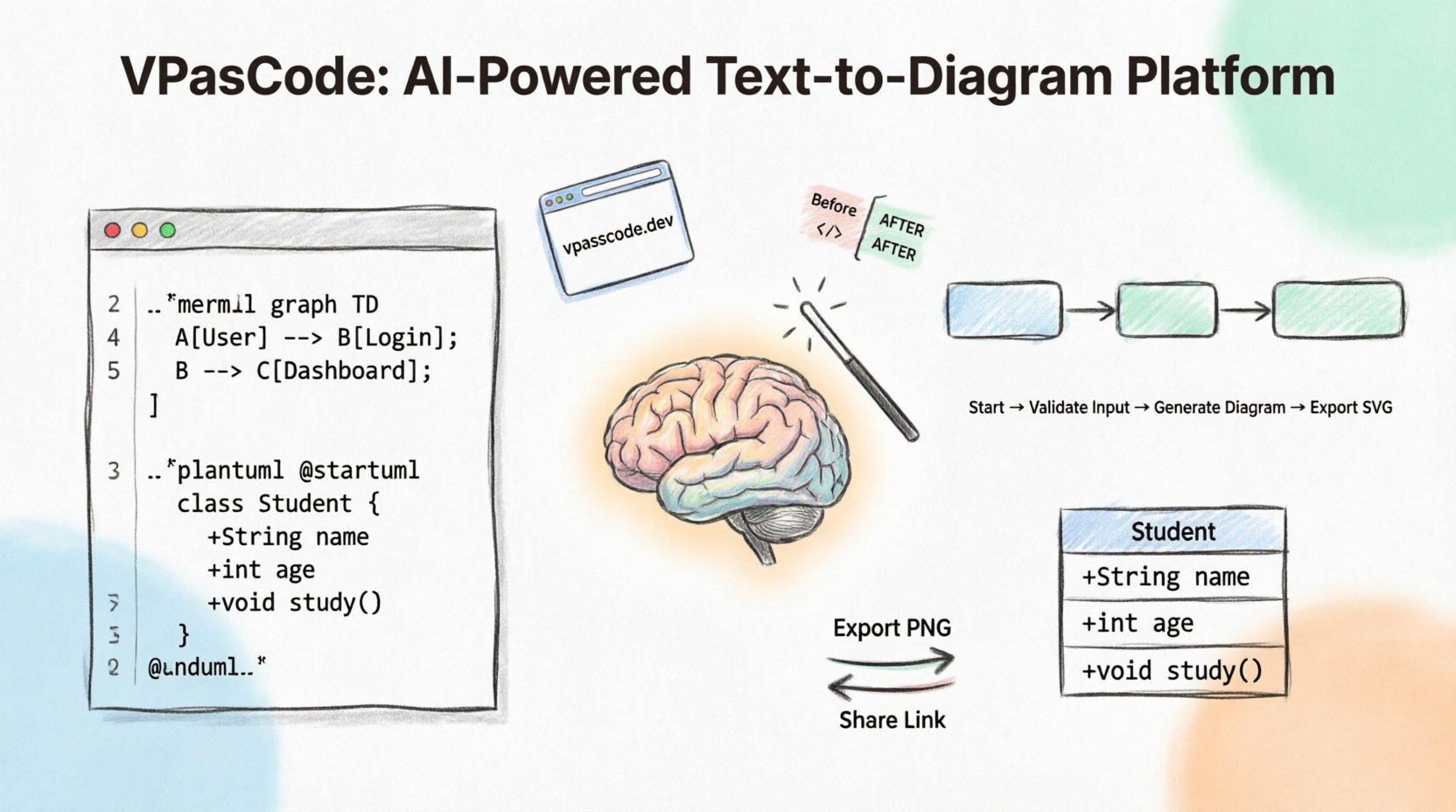
一開始,最讓我印象深刻的是 VPasCode 如何將多種開源圖表標準整合到一個單一、流暢的環境中。它不需要我為了不同類型的圖表而在不同的網頁應用程式之間切換,而是提供了一個中央化的控制中心。
以下是我測試中印象最深刻的幾項功能:
-
多引擎語法支援:我能夠無縫切換至PlantUML(我用於企業級架構與 C4 模型),Mermaid.js(非常適合快速的 markdown 序列流程),以及Graphviz(適合基礎設施流程圖)。
-
零設定瀏覽器工作區:這讓我鬆了一口氣。我無需安裝本地 Java 環境、設定 Graphviz 二進位檔,或管理 npm 依賴。它完全在瀏覽器中運行,意味著我可從任何機器立即進入圖表編輯會話。
-
雙欄 IDE 等級編輯器:工作區具備可調整的分欄檢視布局。左側作為功能強大的程式碼編輯器,支援行號與即時錯誤計數,右側則提供即時、響應式的向量畫布。使用起來完全就像在使用 VS Code。
-
內建 AI 助手:AI 整合絕非噱頭。我使用對話式聊天機器人,從原始文字提示生成基礎程式碼架構,自動修復錯誤的括號,甚至即時翻譯圖表標籤。
-
高品質匯出與分享:當需要展示我的作品時,我可以匯出與解析度無關的 SVG 檔案用於網頁佈局,高解析度 PNG 檔案用於簡報投影片,或產生一個永久可分享的連結發送給我的團隊。
-
OpenDocs 流程整合:對於長期文件編寫,我非常喜愛能將活躍的圖表直接傳送至 OpenDocs 控制台工作區流程中,將即時更新的視覺模型直接嵌入團隊手冊。
🚀 我的逐步工作流程
開始使用非常直覺。以下是我在建立與分享圖表時所遵循的完整工作流程。
步驟 1:開啟工作區
我直接導航到 VPasCode 網頁工具。僅需載入空的程式碼編輯器沙盒並開始輸入,無需初始下載或強制帳戶設定。
步驟 2:選擇您的語法引擎
在左側編輯器面板中,我根據正在處理的特定專案選擇了最合適的引擎切換按鈕:
-
我選擇了 PlantUML 當我需要繪製詳細的架構、使用案例和資料庫關係時。
-
我切換到 Mermaid.js 當我撰寫 markdown 文件並需要快速的順序流程圖時。
步驟 3:撰寫或產生程式碼
我使用了兩種不同的方法來輸入結構化文字語法:
-
手動輸入: 對於精確且事先規劃好的結構,我直接在腳本畫布中輸入語法(例如
@startuml和@enduml區塊)直接輸入到腳本畫布中。 -
AI 生成提示: 當我卡住或需要快速產生範本時,我點擊內建的 AI 助手圖示,並輸入類似以下的提示: 「產生一個圖書館系統,讓成員可以借閱或預約書籍。」 聊天機器人立即為我構建了一個高度準確的基線語法區塊,供我進一步優化。
步驟 4:預覽與微調
看著右側預覽畫布隨著我每一行輸入立即編譯我的腳本,這感覺非常令人滿足。我持續關注底部狀態列以進行即時語法檢查。每當我意外刪除連接器或遺漏括號時,只需點擊 AI 自動修復提示,即可立即解決錯誤。
步驟 5:匯出與分享
當我的視覺佈局完成後,我使用浮動畫布控制工具列來選擇我的交付方式。我將 SVG 檔案匯出用於我們的網頁文件,產生可持久存取的 URL 連結,放入我們團隊的 Slack 頻道中進行共同程式碼優化,並透過 OpenDocs Pipeline 將封裝的圖示元件乾淨地導入我們的雲端文件資料庫。
透明度與學習結合:檢視「AI 修復詳情」與程式碼差異
雖然核心的繪圖體驗非常出色,但真正讓我這個開發者心服口服的功能是全新的 「AI 修復詳情」 面板。
當自動化工具修復我們的程式碼時,往往讓人覺得像魔法——但工程師需要清楚知道背後到底發生了什麼變化。我們討厭軟體隨意編輯我們的工作。Visual Paradigm 最近為其故障排除工作流程推出了一項重大改進:一個並列顯示的 程式碼差異元件並伴隨著自然語言推理。
升級後工作流程的實際應用
核心功能依然保持無縫快速,但我現在能完全掌握我的程式碼修改情況。以下是升級後工作流程在我審查期間的實際運作情況:
-
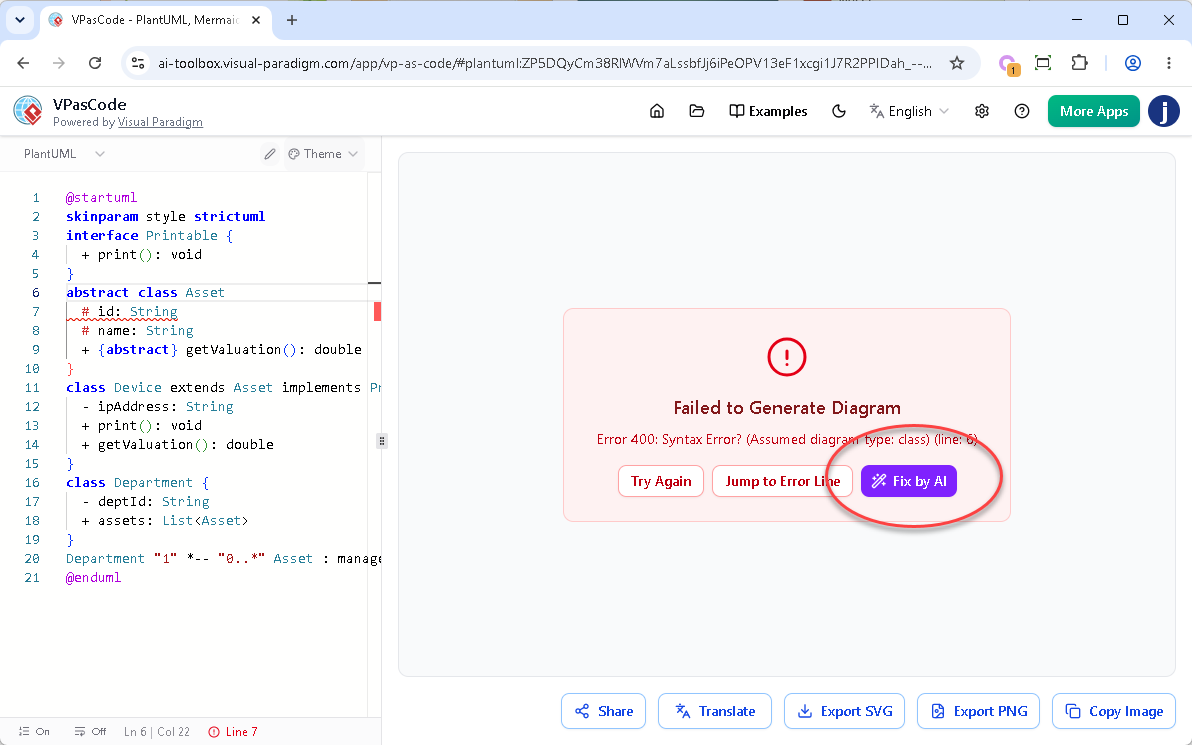
修復內容:當我點擊「由AI修復」時,引擎立即修復了我的語法,清理了腳本,並渲染了我的圖表。
-
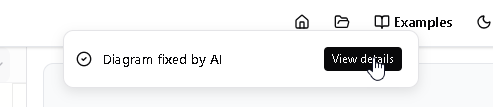
通知內容:同時,一個簡潔的通知橫幅出現在螢幕頂部,顯示訊息:「圖表已由AI修復」.
-
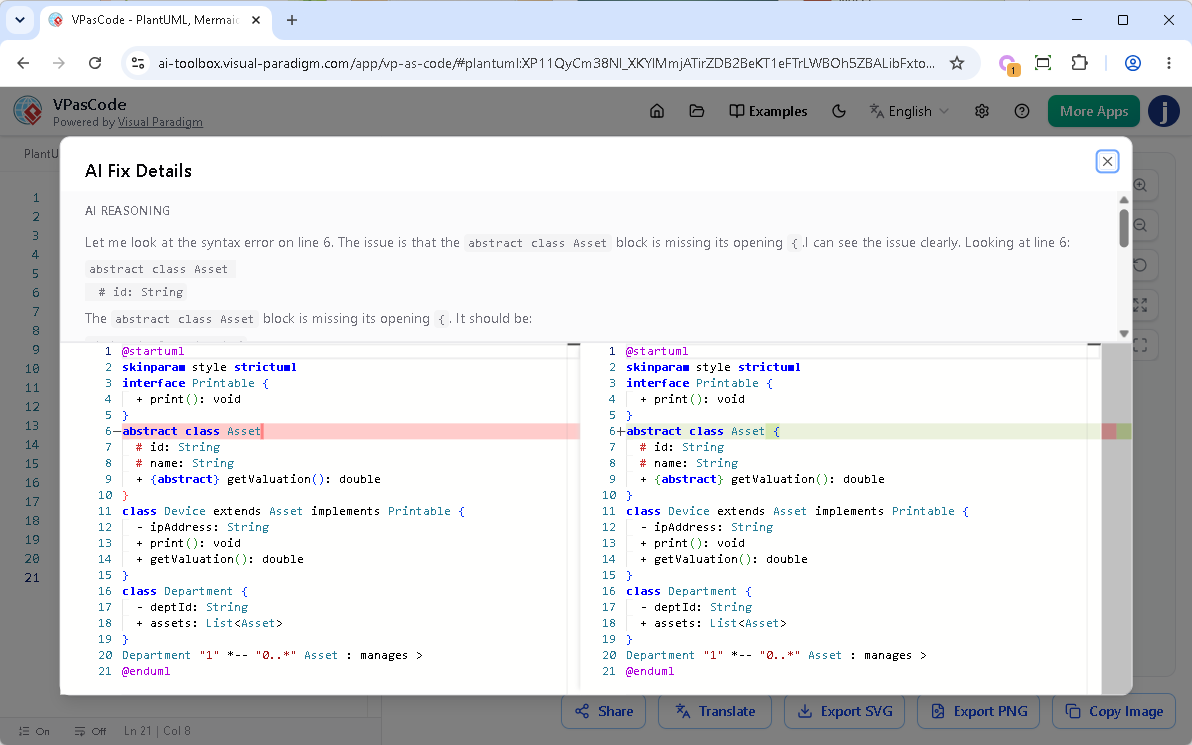
揭露內容:在該橫幅的右側,我發現了一個「檢視詳細資訊」按鈕。點擊此按鈕會開啟一個完整的彈出式對話方塊,詳細說明對專案所做的具體變更。
親自試試看
您可以使用下方有問題的PlantUML程式碼來測試此項功能。請注意「抽象類別Asset」這一行缺少開括號{在抽象類別Asset這一行。點擊連結開啟VPasCode,並觀看AI如何透明地修復它。
@startuml
skinparam style strictuml
interface Printable {
  + print(): void
}
abstract class Asset
  # id: String
  # name: String
  + {abstract} getValuation(): double
}
class Device extends Asset implements Printable {
  - ipAddress: String
  + print(): void
  + getValuation(): double
}
class Department {
  - deptId: String
  + assets: List
}
Department "1" *-- "0..*" Asset : manages >
@enduml
修正版本(AI修復)
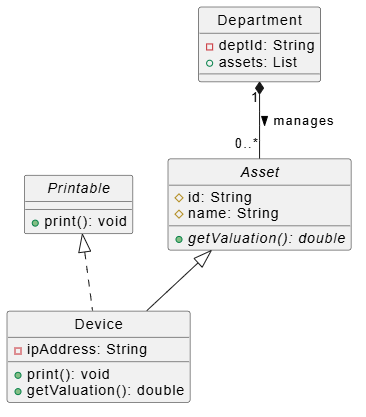
@startuml
skinparam style strictuml

interface Printable {
  + print(): void
}

abstract class Asset {
  # id: String
  # name: String
  + {abstract} getValuation(): double
}

class Device extends Asset implements Printable {
  - ipAddress: String
  + print(): void
  + getValuation(): double
}

class Department {
  - deptId: String
  + assets: List
}

Department "1" *-- "0..*" Asset : manages >
@enduml
在 AI 修復詳情對話方塊內
新的對話方塊清晰地分為兩個資訊豐富的區塊,我發現它們極其有用:
-
上半部分(AI 推理): 由 AI 生成的簡單英文說明,詳細說明它發現了哪些語法問題(例如,在特定行上定位遺漏的括號),以及它是如何解決問題的。
-
下半部分(程式碼差異元件): 我修改前後程式碼區塊的精確並列比較。左側的紅色標記顯示了損壞的部分,而右側的綠色標記則清楚地標示出 AI 注入的修復語法。
為什麼這項增強對我來說是革命性的
-
絕對的信任與控制: 程式碼差異讓我完全安心。這證明 AI 安全地針對了確切的語法錯誤,而沒有對我底層的業務邏輯做出任意、意外或不必要的更改。
-
隨時隨地的互動式學習: PlantUML、Mermaid 和 Graphviz 的語法規則可能令人困惑。透過閱讀 AI 的純文字推理並觀察視覺化差異,這個平台從單純的編輯器轉變為主動學習工具,幫助我掌握細微的語法差異。
-
輕鬆審核與快速還原: 在管理大型圖表時,找出哪個微小的程式碼修改改變了結構佈局是很困難的。知道確切的變更內容與位置,讓我能夠輕鬆審核修改內容,或在原始意圖與 AI 的語法修正不一致時,手動還原特定選擇。
結論:VPasCode 值得嗎?
經過全面測試 VPasCode 後,我有信心地說,它彌補了以開發者為中心的「程式碼優先」工作流程與企業架構視覺需求之間的差距。消除本地依賴並搭配 IDE 等級的編輯器,使其成為日常使用中極具黏性的工具。
然而值得注意的是,雖然基本沙盒可免費試用,但增強版的 AI 修復詳情對話方塊與高級 AI 功能已無縫整合至現有的 AI 程式碼錯誤修復工具中,該工具需要付費帳戶(例如 Visual Paradigm Online 組合版 或 Visual Paradigm 桌面專業版 並具備有效維護服務)。
對於希望現代化工程文件、消除拖曳與放置的疲勞,並在不犧牲程式碼透明度的情況下運用 AI 的團隊來說,VPasCode 絕對是必試之選。停止猜測你的腳本哪裡出錯,開始自由地創作吧。
立即試用: https://www.vpascode.com/
參考資料與進一步閱讀
- VPasCode 功能概覽:Visual Paradigm 統一文字轉圖表平台的官方功能概覽。
- 介紹 VPasCode:終極統一文字轉圖表平台:VPasCode 瀏覽器工作區的發行說明與介紹。
- 由 Visual Paradigm 提供的 VPasCode 完整指南:全面的使用流程與使用者指南,幫助您精通 VPasCode。
- VPasCode:以圖表即程式革新工程文件: 第三方評論,探討 VPasCode 如何轉化技術文件。
- 從提示到模式:利用 AI 掌握 UML 類圖: 使用 AI 提示在 VPasCode 中生成 UML 類圖的指南。
- 革新圖示維護:AI 自動修復: VPasCode 的 AI 語法修復與自動修復功能概覽。
- 透過 VPasCode 的 AI 圖示翻譯,原生突破語言障礙: 釋出更新,涵蓋圖示標籤的新多語言翻譯功能。
- 精通 VPasCode:AI 驅動圖示即代碼的終極指南: 專為進階使用者設計的指南,涵蓋多引擎支援,包括 PlantUML、Mermaid 與 Graphviz。
- 無縫連結圖示與文件:OpenDocs 整合: 更新內容詳述 OpenDocs Pipeline 整合,用於嵌入即時圖示。
- 掌握用例:從概念到實作: 使用圖示即代碼方法建立用例圖的教學。
- 精通 AI 增強的用例建模:初學者指南: 初學者友善指南,介紹如何結合 AI 與 PlantUML 進行用例建模。