


Einführung: Das Ende der Frustrationen beim Ziehen und Ablegen
Als Software-Architekt und technischer Autor habe ich unzählige Stunden damit verbracht, mit herkömmlichen Diagramm-Tools zu kämpfen. Sie kennen das Ritual: Verschieben von falsch ausgerichteten Feldern, Umgang mit zerbrochenen Verbindungsleitungen und die absolute Alptraum-Situation der Versionskontrolle binärer Bilddateien. Kürzlich hat die Bewegung „Diagramm als Code“ eine Rettung gebracht, die Ingenieuren erlaubt, visuelle Strukturen mithilfe von reinem Text zu definieren.
Durstig nach einer einheitlichen Lösung, die keine komplexen lokalen Umgebungseinstellungen erforderte, entschied ich mich, es auszuprobierenVPasCode (Visual Paradigm als Code). Als browserbasierte, mehrmotorige Text-zu-Diagramm-Plattform mit tiefgreifender KI-Integration beworben, versprach sie, die Reibung bei der technischen visuellen Dokumentation zu beseitigen. Nach einigen Wochen, in denen ich die Funktionen, Arbeitsabläufe und die brandneuen KI-Transparenz-Tools ausführlich getestet habe, hier meine umfassende, unabhängige Bewertung der Plattform.
🎨 Erste Eindrücke und Kernfunktionen
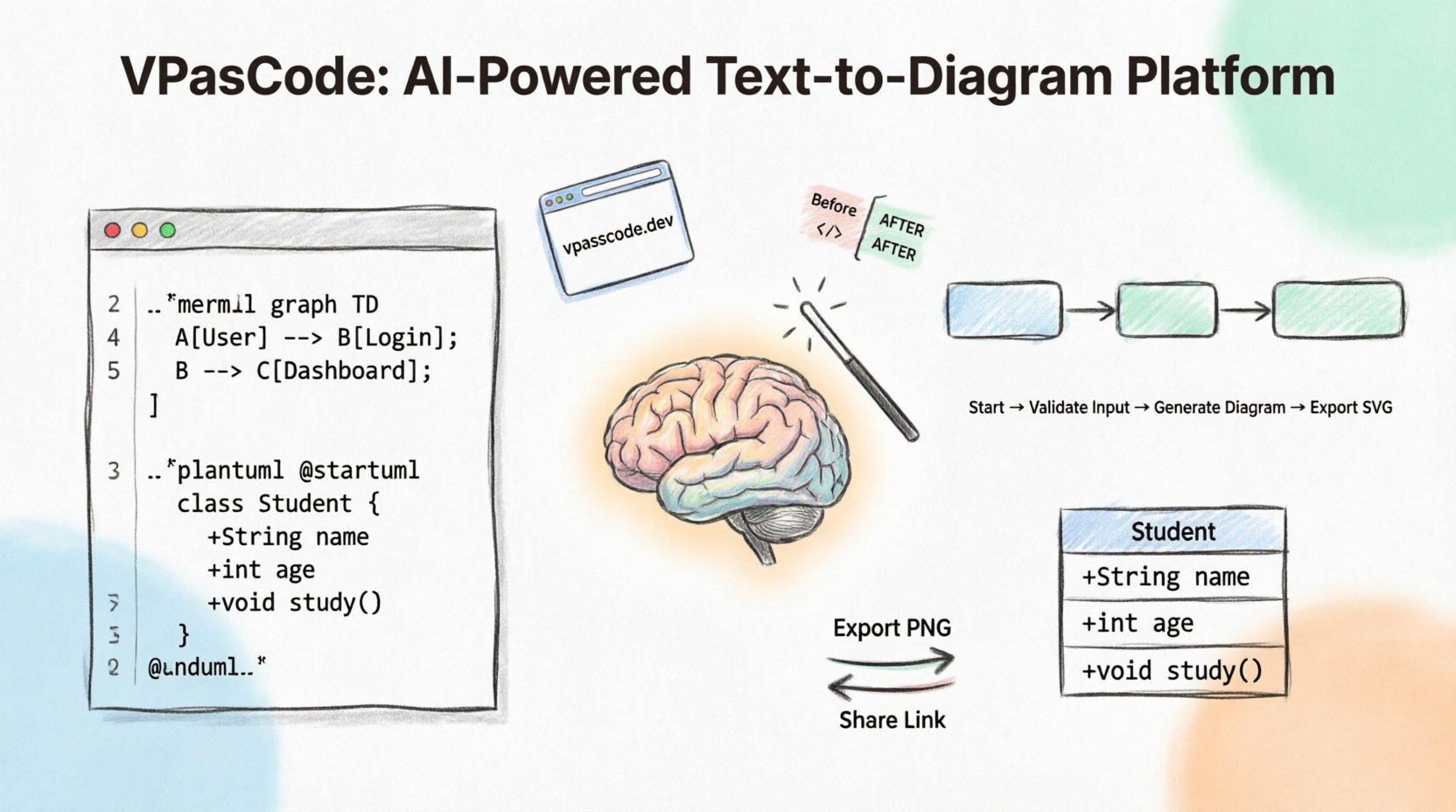
Sofort nach dem Start fiel mir am meisten auf, wie VPasCode mehrere Open-Source-Diagramm-Standards in einer einzigen, nahtlosen Umgebung vereint. Anstatt mich zu zwingen, zwischen verschiedenen Web-Apps für unterschiedliche Diagrammtypen hin- und herzuwechseln, bietet es eine zentrale Anlaufstelle.
Hier sind die herausragenden Funktionen, die ich bei meinen Tests entdeckt habe:
-
Unterstützung mehrerer Engines für Syntax:Ich konnte nahtlos zwischenPlantUML (die ich für umfangreiche Unternehmensarchitekturen und C4-Modelle verwendete),Mermaid.js (perfekt für schnelle Markdown-Sequenzabläufe), undGraphviz (idealerweise für Infrastruktur-Pipelines).
-
Arbeitsplatz im Browser ohne Einrichtung:Das war eine enorme Erleichterung. Ich musste keine lokalen Java-Umgebungen installieren, Graphviz-Binärdateien konfigurieren oder npm-Abhängigkeiten verwalten. Es läuft vollständig im Browser, was bedeutet, dass ich von jedem Gerät aus sofort in eine Diagramm-Sitzung einsteigen konnte.
-
Zwei-Spalten-Editor auf IDE-Niveau:Der Arbeitsbereich verfügt über eine anpassbare Spaltensicht. Die linke Seite fungiert als leistungsstarker Code-Editor mit Zeilennummern und Echtzeit-Fehlerzählung, während die rechte Seite eine Echtzeit- und reaktionsfähige Vektorfläche bietet. Es fühlt sich genau an wie die Verwendung von VS Code.
-
Integrierter KI-Assistent:Die KI-Integration ist kein bloßes Schnickschnack. Ich nutzte den konversationellen Chatbot, um Basis-Code-Frameworks aus rohen Text-Eingaben zu generieren, automatisch defekte Klammern zu korrigieren und sogar Diagramm-Beschriftungen in Echtzeit zu übersetzen.
-
Hochwertiges Exportieren und Teilen:Als es Zeit war, meine Arbeit vorzustellen, konnte ich auflösungsunabhängige SVGs für Web-Layouts, hochauflösende PNGs für Präsentationen exportieren oder eine dauerhafte, freigebene URL generieren, die ich an mein Team senden konnte.
-
Integration in OpenDocs-Pipeline:Für langfristige Dokumentation liebte ich die Möglichkeit, aktive Diagramme direkt in eine OpenDocs-Dashboard-Arbeitsplatz-Pipeline zu senden und so lebendige, aktualisierbare visuelle Modelle direkt in die Team-Handbücher einzubetten.
🚀 Mein Schritt-für-Schritt-Arbeitsablauf
Der Einstieg war unglaublich intuitiv. Hier ist der genaue Arbeitsablauf, den ich verfolgt habe, um meine Diagramme zu erstellen und zu teilen.
Schritt 1: Arbeitsbereich öffnen
Ich navigierte direkt zur VPasCode-Web-Tool. Es war kein initialer Download oder obligatorische Kontoeinrichtung erforderlich, nur um den leeren Code-Editor-Sandbox zu laden und zu tippen.
Schritt 2: Wählen Sie Ihre Syntax-Engine
Auf der linken Editor-Leiste wählte ich je nach dem spezifischen Projekt, das ich bearbeitete, meinen bevorzugten Engine-Schalter aus.
-
Ich wählte PlantUML wenn ich detaillierte Architekturen, Anwendungsfälle und Datenbankbeziehungen darstellen musste.
-
Ich wechselte zu Mermaid.js als ich Markdown-Dokumentationsdateien schrieb und schnelle sequenzielle Ablaufdiagramme benötigte.
Schritt 3: Code schreiben oder generieren
Ich nutzte zwei verschiedene Methoden, um meine strukturelle Text-Syntax einzugeben:
-
Manuelle Eingabe: Für präzise, vorher geplante Strukturen tippte ich meine Syntax (wie
@startumlund@endumlBlöcke) direkt in die Skript-Leinwand ein. -
KI-Generierungs-Eingabe: Als ich steckenblieb oder einen schnellen Baustein benötigte, klickte ich auf das integrierte KI-Assistenten-Symbol und gab Eingaben wie „Generiere ein Bibliothekssystem, bei dem Mitglieder Bücher ausleihen oder reservieren können.“ Der Chatbot baute sofort eine sehr genaue Grund-Syntaxblöcke für mich auf, die ich verfeinern konnte.
Schritt 4: Vorschau und Feinabstimmung
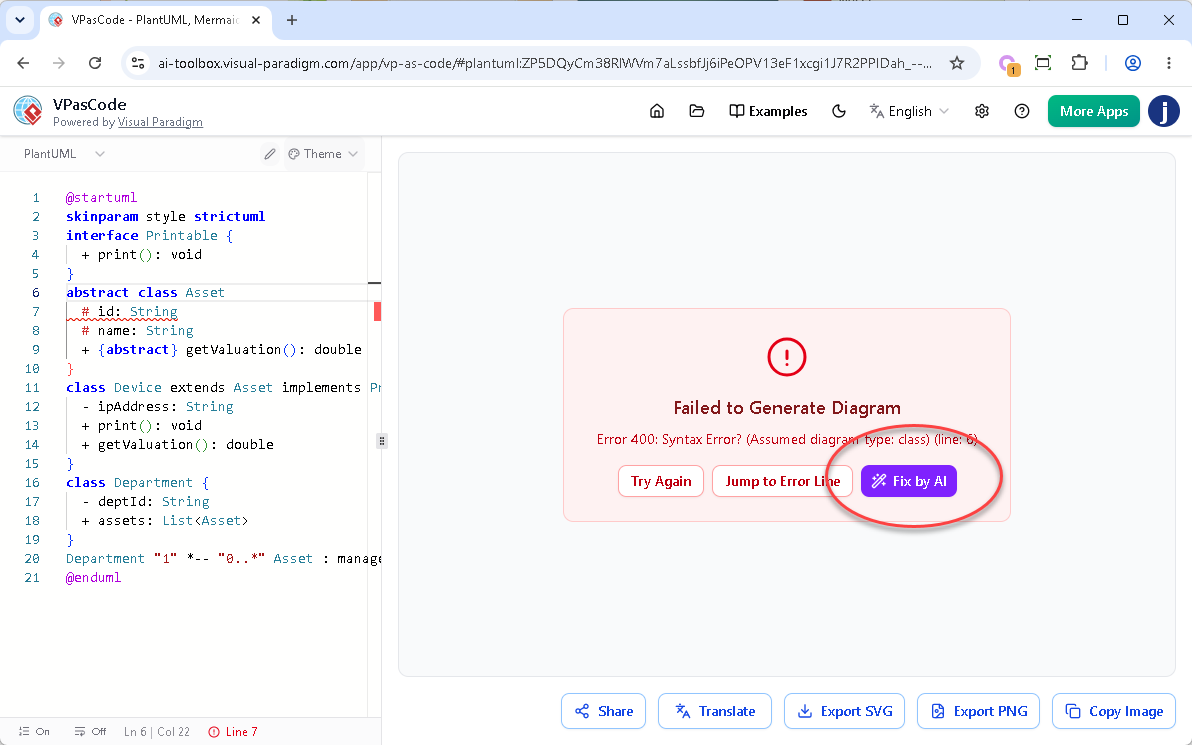
Zuzusehen, wie die Vorschau-Leinwand auf der rechten Seite mein Skript sofort bei jeder eingegebenen Zeile kompilierte, war unglaublich befriedigend. Ich achtete auf die Statusleiste unten für kontinuierliche Syntax-Überprüfung. Sobald ich versehentlich einen Verbindungspunkt gelöscht oder eine Klammer vergessen hatte, klickte ich einfach auf die AI-Auto-Fix-Eingabe, um die Fehler sofort zu beheben.
Schritt 5: Exportieren und Teilen
Sobald meine visuelle Anordnung abgeschlossen war, nutzte ich die schwebende Leinwand-Steuertoolleiste, um meine Liefermethode auszuwählen. Ich exportierte SVGs für unsere Web-Dokumentation, generierte dauerhafte URL-Links, um sie in unsere Team-Slack-Kanäle einzufügen, um gemeinsam den Code zu verfeinern, und leitete verpackte Diagramme sauber über die OpenDocs-Pipeline in unsere Cloud-Dokumentationsbasis weiter.
Transparenz trifft auf Lernen: Überprüfung der „AI-Fix-Details“ und des Code-Vergleichs
Während die Kern-Diagramm-Erfahrung fantastisch ist, ist die Funktion, die mich als Entwickler wirklich überzeugt hat, das brandneue „AI-Fix-Details“ Feld.
Wenn automatisierte Werkzeuge unseren Code beheben, fühlt es sich oft wie Magie an – doch Ingenieure müssen genau wissen, was sich unter der Haube verändert. Wir hassen es, wenn Software unsere Arbeit unvorhersehbar bearbeitet. Visual Paradigm hat kürzlich eine wichtige Verbesserung ihres Fehlerbehebungs-Workflows eingeführt: ein Seiten-zu-Seiten-Code-Diff-Komponente begleitet von natürlicher Sprachbegründung.
Der verbesserte Workflow in Aktion
Die Kernfunktion bleibt nahtlos schnell, aber nun habe ich vollständige Sichtbarkeit über meine Codeänderungen. Hier ist, wie der verbesserte Workflow während meiner Überprüfung ablief:
-
Die Korrektur: Als ich auf „Durch KI beheben“ klickte, reparierte die Engine sofort meine Syntax, bereinigte das Skript und zeichnete mein Diagramm.
-
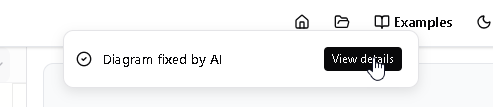
Die Benachrichtigung: Gleichzeitig erschien eine schicke Benachrichtigungsleiste oben auf meinem Bildschirm mit der Nachricht:„Diagramm durch KI behoben“.
-
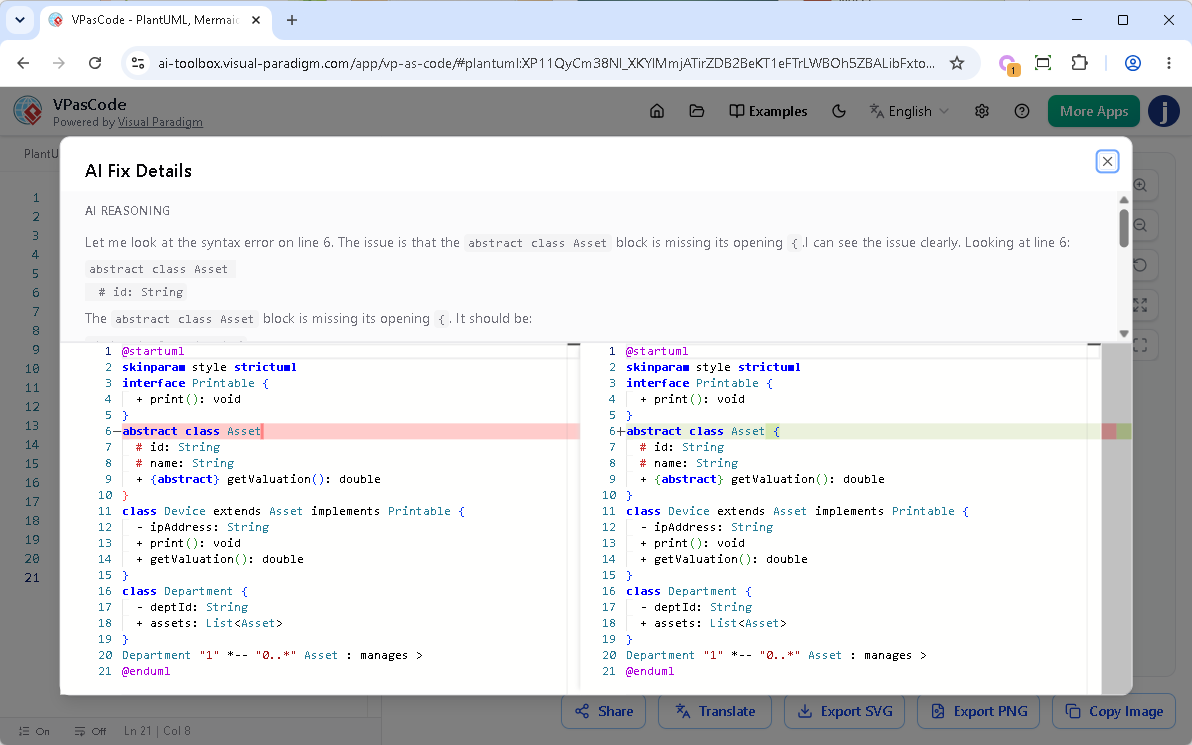
Die Enthüllung: Rechts davon fand ich eine„Details anzeigen“ Schaltfläche. Klicken darauf öffnete ein umfassendes Popup-Fenster, das die genauen Änderungen an meinem Projekt detailliert darstellte.
Probieren Sie es selbst aus
Sie können diese genaue Verbesserung mit dem folgenden problematischen PlantUML-Code testen. Achten Sie auf das fehlende öffnende Klammerzeichen{ in der Zeileabstrakte Klasse Asset Zeile. Klicken Sie auf den Link, um VPasCode zu öffnen und die KI dabei zu beobachten, wie sie es transparent behebt.
@startuml
skinparam style strictuml
interface Printable {
  + print(): void
}
abstract class Asset
  # id: String
  # name: String
  + {abstract} getValuation(): double
}
class Device extends Asset implements Printable {
  - ipAddress: String
  + print(): void
  + getValuation(): double
}
class Department {
  - deptId: String
  + assets: List
}
Department "1" *-- "0..*" Asset : manages >
@enduml
PlantUML in VPasCode bearbeiten
Korrigierte Version (KI-Behandlung)
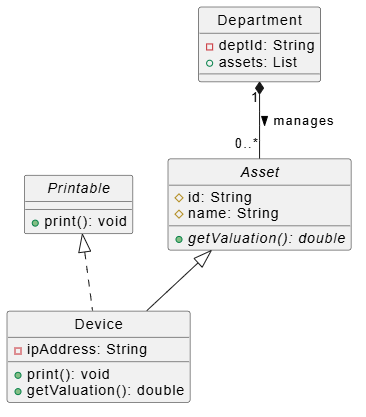
@startuml
skinparam style strictuml

interface Printable {
  + print(): void
}

abstract class Asset {
  # id: String
  # name: String
  + {abstract} getValuation(): double
}

class Device extends Asset implements Printable {
  - ipAddress: String
  + print(): void
  + getValuation(): double
}

class Department {
  - deptId: String
  + assets: List
}

Department "1" *-- "0..*" Asset : manages >
@enduml
Im AI-Fix-Details-Dialog
Das neue Dialogfeld ist sauber in zwei sehr informative Abschnitte unterteilt, die ich unglaublich nützlich fand:
-
Oberer Teil (KI-Argumentation):Eine einfache Erklärung auf Englisch, die von der KI generiert wurde und genau beschreibt, welches Syntaxproblem sie entdeckt hat (z. B. das Finden der fehlenden Klammer in einer bestimmten Zeile) und wie sie die Lösung angegangen hat.
-
Unterer Teil (Code-Diff-Komponente):Ein präziser, seitlicher Vergleich meines Codeblocks vor und nach der Änderung. Rote Hervorhebungen markierten die defekten Abschnitte links, während grüne Hervorhebungen sauber die reparierten Syntaxelemente auf der rechten Seite hervorhoben, die eingeschleust wurden.
Warum diese Verbesserung für mich ein Game-Changer ist
-
Absoluter Vertrauen und Kontrolle:Der Code-Diff gibt mir völlige Ruhe. Er beweist, dass die KI gezielt genau den Syntaxfehler anspricht, ohne willkürliche, unerwartete oder unnötige Änderungen an meiner zugrundeliegenden Geschäftslogik vorzunehmen.
-
Interaktives Lernen unterwegs:Syntaxregeln in PlantUML, Mermaid und Graphviz können verwirrend werden. Indem ich die einfache Texterklärung der KI lese und den visuellen Diff sehe, verwandelt sich die Plattform von einem einfachen Editor in ein aktives Lernwerkzeug, das mir hilft, feine Syntaxunterschiede zu meistern.
-
Müheloses Auditing und schnelle Rückgängigmachung:Beim Verwalten großer Diagramme ist es schwierig herauszufinden, welche kleine Codeänderung eine strukturelle Anordnung verändert hat. Genau zu wissen, was sich geändert hat und wo, ermöglicht es mir, Änderungen leicht zu überprüfen oder gezielt manuell rückgängig zu machen, falls mein ursprünglicher Intention von der Syntaxkorrektur der KI abwich.
Fazit: Ist VPasCode wert, es auszuprobieren?
Nach gründlichem Testen von VPasCode kann ich mit Sicherheit sagen, dass es die Kluft zwischen entwicklungszentrierten „Code-erst“-Workflows und den visuellen Anforderungen der Unternehmensarchitektur schließt. Die Beseitigung lokaler Abhängigkeiten in Kombination mit einem IDE-ähnlichen Editor macht es zu einem unglaublich nützlichen Werkzeug für den täglichen Einsatz.
Allerdings sei darauf hingewiesen, dass, obwohl der grundlegende Sandbox-Modus kostenlos ausprobiert werden kann, der erweiterte AI-Fix-Details-Dialog und die Premium-KI-Funktionen nahtlos in das bestehende AI-Code-Fehlerkorrektur-Tool integriert sind, das ein Premium-Konto erfordert (z. B. dieVisual Paradigm Online Combo EditionoderVisual Paradigm Desktop Professional Editionmit aktiver Wartung).
Für Teams, die ihre ingenieurtechnischen Dokumentationen modernisieren, die Ermüdung beim Ziehen und Ablegen beseitigen und KI nutzen möchten, ohne die Code-Durchsichtigkeit zu opfern, ist VPasCode ein absolutes Muss. Hören Sie auf, zu raten, was Ihren Skript gebrochen hat, und beginnen Sie frei zu erstellen.
Probieren Sie es jetzt aus unter: https://www.vpascode.com/
Referenzen & Weitere Lektüre
- Übersicht über VPasCode-Funktionen: Offizielle Übersicht über die Funktionen der einheitlichen Text-zu-Diagramm-Plattform von Visual Paradigm.
- Einführung in VPasCode: Die ultimative einheitliche Text-zu-Diagramm-Plattform: Versionshinweise und Einführung in die VPasCode-Browser-Arbeitsumgebung.
- Kompletter Leitfaden zu VPasCode von Visual Paradigm: Ein vollständiger Leitfaden und Benutzerhandbuch zur Meisterung von VPasCode.
- VPasCode: Die Revolutionierung der ingenieurtechnischen Dokumentation durch Diagramme als Code: Unabhängige Bewertung dazu, wie VPasCode technische Dokumentationen verändert.
- Von der Anfrage zum Muster: UML-Klassendiagramme mit KI meistern: Leitfaden zum Einsatz von KI-Aufforderungen zur Erzeugung von UML-Klassendiagrammen in VPasCode.
- Revolutionierung der Diagramm-Wartung: KI-Auto-Fix: Überblick über die KI-Syntax-Reparatur- und Auto-Fix-Funktionen von VPasCode.
- Sprachbarrieren nahtlos mit der KI-Diagrammübersetzung von VPasCode überwinden: Release-Update, der die neue Mehrsprachen-Übersetzungs-Funktion für Diagramm-Beschriftungen abdeckt.
- VPasCode meistern: Der ultimative Leitfaden für KI-gestützte Diagramm-als-Code-Technologie: Fortgeschrittenes Handbuch, das die Mehr-Engine-Unterstützung einschließlich PlantUML, Mermaid und Graphviz abdeckt.
- Nahtlose Verbindung von Diagramm-Erstellung und Dokumentation: OpenDocs-Integration: Aktualisierung, die die OpenDocs-Pipeline-Integration zur Einbettung von interaktiven Diagrammen beschreibt.
- Use Cases meistern: Von der Idee bis zur Umsetzung: Tutorial zum Erstellen von Use-Case-Diagrammen mit der Diagramm-als-Code-Methode.
- AI-verbessertes Use-Case-Modellieren meistern: Ein Leitfaden für Anfänger: Einfacher Einstieg in die Kombination von KI und PlantUML für die Use-Case-Modellierung.