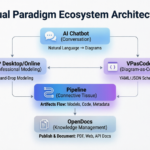


Wprowadzenie: Koniec frustracji z przeciąganiem i upuszczaniem
Jako architekt oprogramowania i pisarz techniczny, spędziłem niewiele godzin walcząc z tradycyjnymi narzędziami do tworzenia schematów. Znacie tę sytuację: przeciąganie niewyrovnanych pól, radzenie sobie z zerwanymi liniami połączeń oraz absolutny koszmar zarządzania wersjami plików obrazów binarnych. Ostatnio ruch „Schemat jako Kod” zaproponował ratunek, pozwalając inżynierom definiować struktury wizualne przy użyciu zwykłego tekstu.
Zachęcony poszukiwaniem zintegrowanego rozwiązania, które nie wymagało skomplikowanych konfiguracji lokalnych środowisk, postanowiłem przetestowaćVPasCode (Visual Paradigm jako Kod). Promowany jako przeglądarkowy, wielośrodowiskowy platforma tekstowo-do-diagramu z głęboką integracją AI, obiecywał usunąć trudności związane z dokumentacją wizualną techniczną. Po kilku tygodniach testowania jego funkcji, przepływów pracy i nowych narzędzi przejrzystości AI, przedstawiam kompleksową, niezależną recenzję tej platformy.
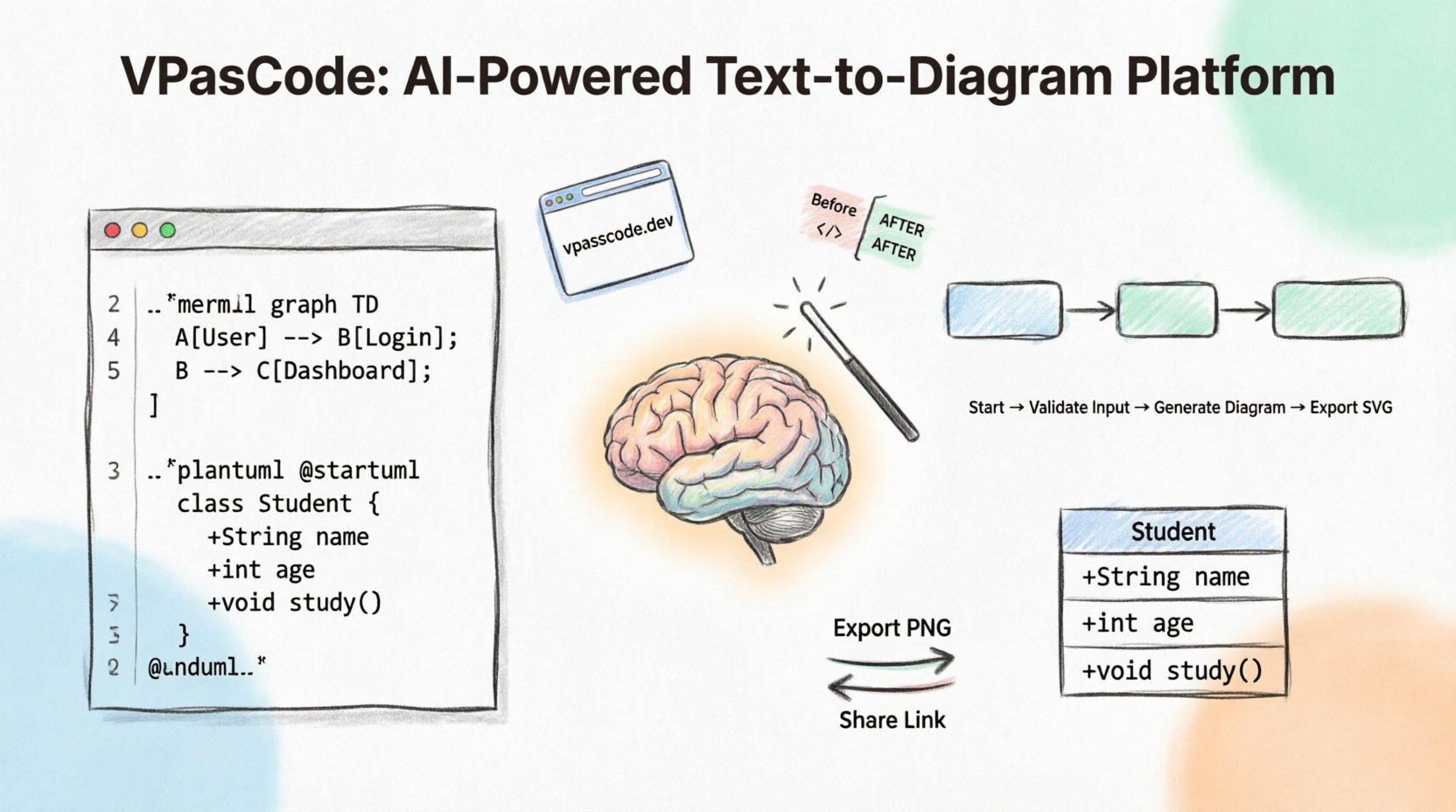
🎨 Pierwsze wrażenia i podstawowe funkcje
Od samego początku to, co najbardziej mnie zaskoczyło w VPasCode, to sposób, w jaki łączy wiele standardów open-source do tworzenia schematów w jednym płynnym środowisku. Zamiast zmuszać mnie do przełączania się między różnymi aplikacjami internetowymi dla różnych typów schematów, zapewnia centralny ośrodek.
Oto najważniejsze funkcje, które przetestowałem:
-
Wsparcie dla wielu silników składni:Mogłem bezproblemowo przełączać się międzyPlantUML (którym korzystałem do złożonych modeli architektury przedsiębiorstwa i modeli C4),Mermaid.js (doskonały do szybkich przepływów sekwencji w markdown), orazGraphviz (idealny do przepływów infrastruktury).
-
Przestrzeń robocza w przeglądarce bez konfiguracji:To była ogromna ulga. Nie musiałem instalować lokalnych środowisk Java, konfigurować binarów Graphviz ani zarządzać zależnościami npm. Działa całkowicie w przeglądarce, co oznacza, że mogłem natychmiast rozpocząć sesję tworzenia schematów z dowolnego komputera.
-
Edytor dwukolumnowy typu IDE:Przestrzeń robocza oferuje dostosowywalny układ podziału na dwie kolumny. Lewa strona działa jak solidny edytor kodu z numeracją wierszy i licznikiem błędów w czasie rzeczywistym, a prawa strona zapewnia interaktywną, reaktywną płótno wektorowe. Wygląda dokładnie jak korzystanie z VS Code.
-
Wbudowany asystent AI:Integracja AI to nie tylko sztuczka. Używałem rozmówcy chatbotowego do generowania podstawowych struktur kodu z surowych promptów tekstowych, automatycznego naprawiania uszkodzonych nawiasów oraz nawet tłumaczenia etykiet schematów w czasie rzeczywistym.
-
Wysokiej jakości eksportowanie i udostępnianie:Kiedy nadszedł czas prezentacji mojej pracy, mogłem eksportować wektorowe pliki SVG niezależne od rozdzielczości do układów internetowych, wysokiej jakości pliki PNG do prezentacji, albo generować stały, udostępnialny URL, który wysłałem do mojego zespołu.
-
Integracja z rurociągiem OpenDocs:W celu długoterminowej dokumentacji bardzo mi się podobała możliwość wysyłania aktywnych schematów bezpośrednio do rurociągu OpenDocs w przestrzeni roboczej pulpitu, wbudowując żywe, aktualizowalne modele wizualne bezpośrednio do podręczników zespołu.
🚀 Mój krok po kroku przepływ pracy
Rozpoczęcie pracy było niezwykle intuicyjne. Oto dokładny przepływ pracy, który przeszedłem, aby stworzyć i udostępnić moje schematy.
Krok 1: Otwórz przestrzeń roboczą
Przeszedłem bezpośrednio do narzędzia internetowego VPasCode. Nie było potrzeby początkowego pobrania ani wymaganego ustawienia konta, aby tylko załadować pusty edytor kodu i zacząć pisać.
Krok 2: Wybierz silnik składni
W lewym panelu edytora wybrałem preferowany przełącznik silnika w zależności od konkretnego projektu, nad którym pracowałem:
-
Wybrałem PlantUML gdy potrzebowałem szczegółowego mapowania architektury, przypadków użycia i relacji baz danych.
-
Przełączyłem się na Mermaid.js gdy pisałem pliki dokumentacji w formacie markdown i potrzebowałem szybkich schematów sekwencyjnych.
Krok 3: Pisząc lub generowanie kodu
Użyłem dwóch różnych metod do wprowadzenia mojej strukturalnej składni tekstu:
-
Wprowadzanie ręczne: Dla precyzyjnych, wcześniej zaplanowanych struktur, wpisałem moją składnię (np.
@startumli@endumlbloków) bezpośrednio na płótnie skryptu. -
Zaproszenie do generowania za pomocą AI: Gdy byłam zablokowany lub potrzebowałem szybkiego szablonu, kliknąłem ikonę wbudowanego asystenta AI i wpisałem zaproszenia takie jak, „Wygeneruj system biblioteki, w którym członkowie mogą pożyczać lub rezerwować książki.” Chatbot natychmiast stworzył dla mnie bardzo dokładny blok podstawowej składni, który mógłem dopracować.
Krok 4: Podgląd i dopasowanie
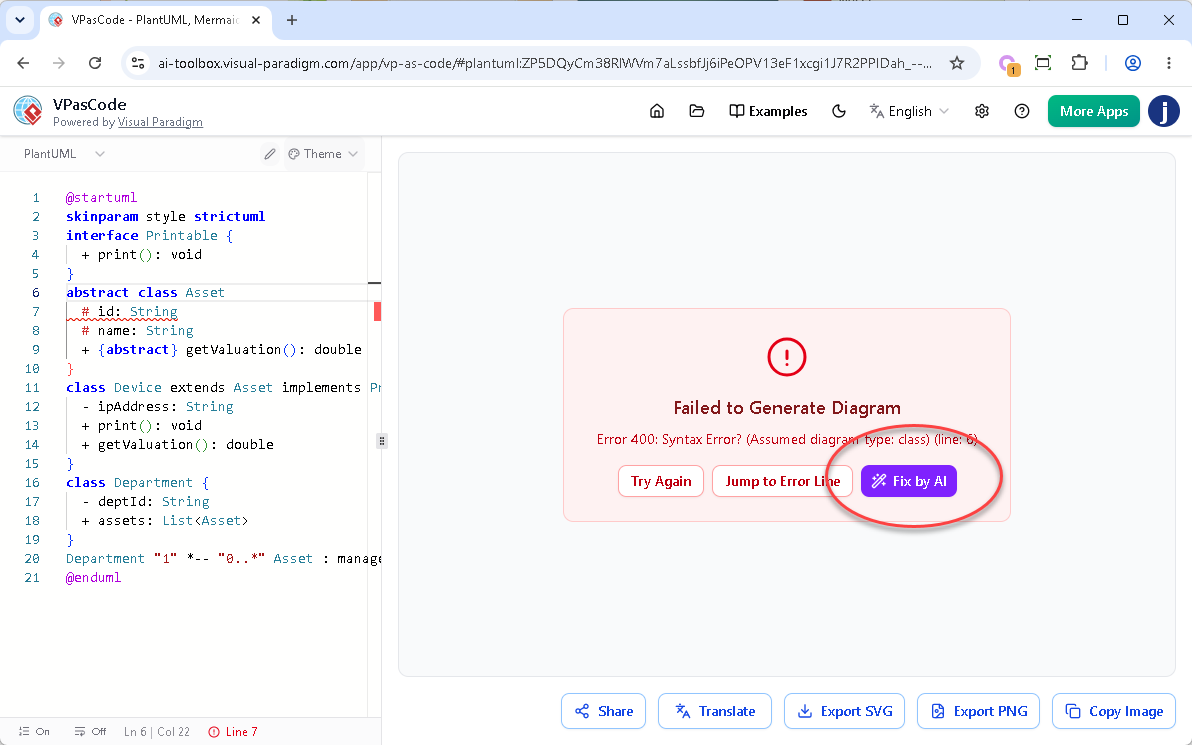
Obserwowanie, jak prawy panel podglądu natychmiast kompiluje mój skrypt przy każdym napisanym wierszu, było niezwykle satysfakcjonujące. Śledziłem ciągłe sprawdzanie składni w pasku stanu na dole. Gdy przypadkiem usunąłem połączenie lub pominąłem nawias, wystarczyło kliknąć przycisk AI Auto-Fix, aby natychmiast rozwiązać błędy.
Krok 5: Eksport i udostępnianie
Gdy moja wizualna kompozycja była gotowa, użyłem pływającego paska narzędzi do kontroli płótna, aby wybrać sposób dostarczenia. Eksportowałem pliki SVG do naszych dokumentów internetowych, generowałem stałe linki URL, które wstawiałem do kanałów Slack naszego zespołu w celu wspólnej poprawy kodu, a także przekazywałem spakowane elementy schematów w sposób czysty do naszej bazy dokumentacji w chmurze poprzez potok OpenDocs.
Przejrzystość spotyka się z nauką: przeglądanie szczegółów „Naprawy AI” i różnicy kodu
Choć podstawowy doświadczenie w tworzeniu schematów jest fantastyczne, funkcja, która naprawdę mnie zaintrygowała jako programista, to nowa „Szczegóły Naprawy AI” panel.
Gdy narzędzia automatyczne naprawiają nasz kod, często wydaje się to jak magia – ale inżynierowie muszą dokładnie wiedzieć, co dokładnie się zmienia pod spodem. Nienawidzimy, gdy oprogramowanie modyfikuje naszą pracę nieprzewidywalnie. Visual Paradigm ostatnio wprowadził istotne ulepszenie swojego procesu rozwiązywania problemów: porównanie obok siebie składnik porównania kodutowarzyszące rozumowanie w języku naturalnym.
Ulepszony przepływ pracy w działaniu
Podstawowa funkcjonalność pozostaje bezproblemowo szybka, ale teraz mam pełną widoczność nad modyfikacjami mojego kodu. Oto jak wyglądał ulepszony przepływ pracy podczas mojej przeglądu:
-
Naprawa:Kiedy nacisnąłem „Napraw przez AI”, silnik natychmiast naprawił moją składnię, oczyścił skrypt i wygenerował mój diagram.
-
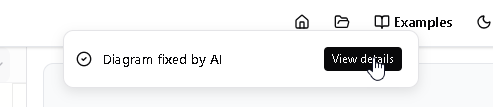
Powiadomienie:W tym samym czasie na górze ekranu pojawił się elegancki pasek powiadomień wyświetlający komunikat:„Diagram został naprawiony przez AI”.
-
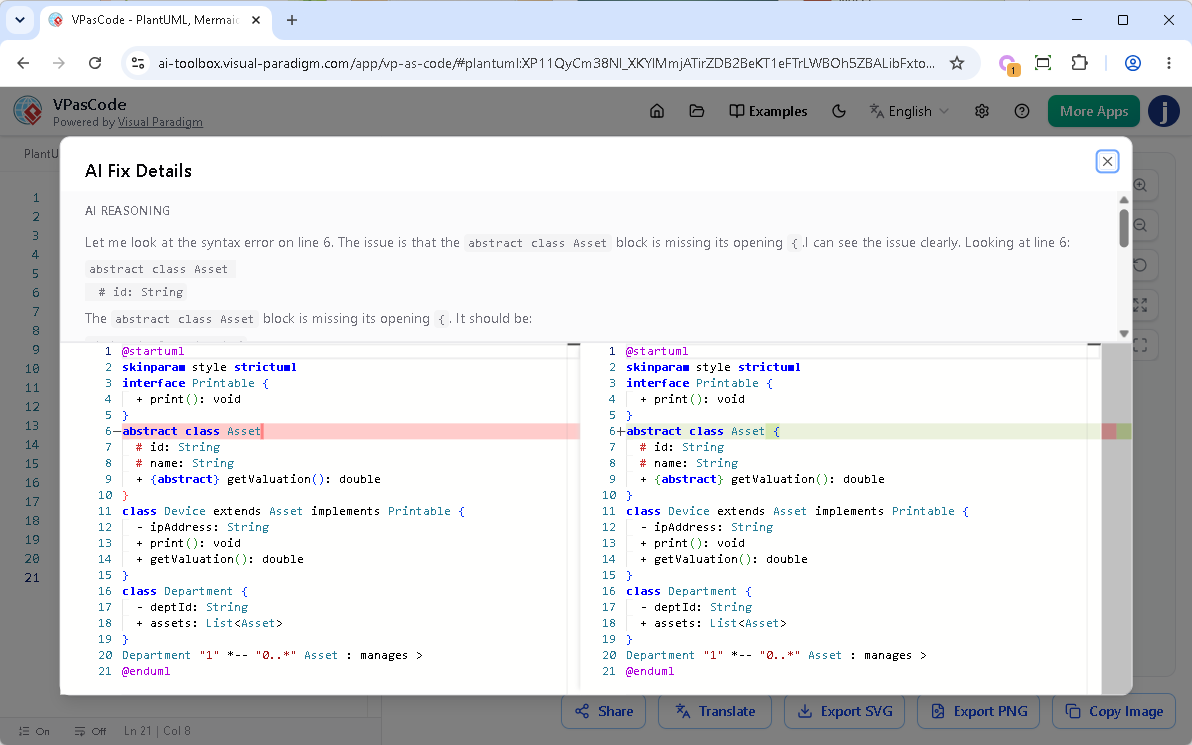
Odkrycie:Po prawej stronie tego paska znalazłem„Zobacz szczegóły”przycisk. Kliknięcie tego otworzyło szczegółowe okno dialogowe z podsumowaniem dokładnych zmian wprowadzonych do mojego projektu.
Wypróbuj sam
Możesz przetestować tę dokładną poprawkę, korzystając z poniższego problematycznego kodu PlantUML. Zwróć uwagę na brakujący znak otwierający{w liniiabstract class Assetlinii. Kliknij link, aby otworzyć VPasCode i obserwuj, jak AI niezauważalnie naprawia błąd.
@startuml
skinparam style strictuml
interface Printable {
  + print(): void
}
abstract class Asset
  # id: String
  # name: String
  + {abstract} getValuation(): double
}
class Device extends Asset implements Printable {
  - ipAddress: String
  + print(): void
  + getValuation(): double
}
class Department {
  - deptId: String
  + assets: List
}
Department "1" *-- "0..*" Asset : manages >
@enduml
Poprawiona wersja (naprawa przez AI)
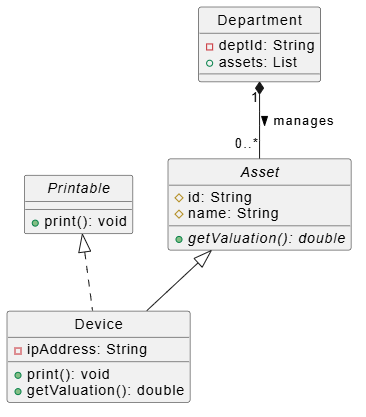
@startuml
skinparam style strictuml

interface Printable {
  + print(): void
}

abstract class Asset {
  # id: String
  # name: String
  + {abstract} getValuation(): double
}

class Device extends Asset implements Printable {
  - ipAddress: String
  + print(): void
  + getValuation(): double
}

class Department {
  - deptId: String
  + assets: List
}

Department "1" *-- "0..*" Asset : manages >
@enduml
W oknie szczegółów poprawki AI
Nowe okno dialogowe jest czysto podzielone na dwa bardzo informacyjne sekcje, które uznaję za niezwykle przydatne:
-
Część górna (rozumowanie AI): Wyjaśnienie w prostym języku angielskim wygenerowane przez AI, które szczegółowo opisuje dokładnie, jaki problem składniowy został wykryty (np. znalezienie brakującego nawiasu w określonej linii) oraz jak AI podejmowało rozwiązanie.
-
Część dolna (komponent porównania kodu): Precyzyjne porównanie obok siebie mojego bloku kodu przed i po modyfikacji. Czerwone podświetlenia wskazują na uszkodzone fragmenty po lewej stronie, podczas gdy zielone podświetlenia wyraźnie wyróżniają poprawioną składnię dodaną po prawej stronie.
Dlaczego ta poprawka jest przełomowa dla mnie
-
Bezwzględne zaufanie i kontrola: Porównanie kodu daje mi zupełne spokojne sumienie. Udowadnia, że AI bezpiecznie skupia się na dokładnym błędzie składniowym, nie dokonując dowolnych, nieoczekiwanych ani niepotrzebnych zmian w mojej podstawowej logice biznesowej.
-
Interaktyczne uczenie się w trakcie pracy: Zasady składni w PlantUML, Mermaid i Graphviz mogą być mylące. Czytając rozumowanie AI w formie zwykłego tekstu i oglądając wizualne porównanie, platforma przekształca się z prostego edytora w narzędzie aktywnego uczenia się, pomagające mi opanować subtelne niuanse składni.
-
Łatwe audyty i szybkie cofnięcie: Podczas zarządzania dużymi diagramami trudno jest stwierdzić, jaka mała zmiana kodu zmieniła układ strukturalny. Znając dokładnie, co się zmieniło i gdzie, mogę łatwo audytować zmiany lub ręcznie cofnąć konkretne decyzje, jeśli moje pierwotne intencje różniły się od poprawki składniowej AI.
Wnioski: Czy VPasCode jest wart swojej ceny?
Po dokładnym przetestowaniu VPasCode mogę z pełnym przekonaniem stwierdzić, że łączy lukę między deweloperskimi przepływami „kod najpierw” a wizualnymi wymaganiami architektury przedsiębiorstwa. Usunięcie zależności lokalnych w połączeniu z edytorem o jakości IDE sprawia, że jest to niezwykle użyteczne narzędzie do codziennej pracy.
Jednak warto zaznaczyć, że choć podstawowy sandbox można bezpłatnie przetestować, rozbudowane okno szczegółów poprawki AI oraz zaawansowane funkcje AI są bezproblemowo zintegrowane z istniejącym narzędziem do poprawiania błędów kodu AI, które wymaga konta premium (takiego jak Visual Paradigm Online Combo Edition lub Visual Paradigm Desktop Professional Edition z aktywną obsługą).
Dla zespołów, które chcą zmodernizować dokumentację inżynierską, wyeliminować zmęczenie wynikające z przeciągania i upuszczania oraz wykorzystać AI bez utraty przejrzystości kodu, VPasCode to bezwzględnie must-try. Przestań zgadywać, co zepsuło Twój skrypt, i zacznij tworzyć swobodnie.
Wypróbuj teraz na: https://www.vpascode.com/
Zasoby i dalsza lektura
- Przegląd funkcji VPasCode: Oficjalny przegląd funkcji jednolitej platformy tekst-do-diagramu firmy Visual Paradigm.
- Wprowadzamy VPasCode: Ostateczna jednolita platforma tekst-do-diagramu: Notatki wydania i wprowadzenie do przestrzeni roboczej VPasCode w przeglądarce.
- Kompleksowy przewodnik po VPasCode firmy Visual Paradigm: Pełny przewodnik i poradnik użytkownika do opanowania VPasCode.
- VPasCode: Rewolucja w dokumentacji inżynierskiej dzięki diagramom jako kod: Recenzja trzeciej strony na temat tego, jak VPasCode przekształca dokumentację techniczną.
- Od promptu do wzorca: opanowanie diagramów klas UML za pomocą AI: Przewodnik dotyczący używania promptów AI do generowania diagramów klas UML w VPasCode.
- Rewolucja w utrzymaniu diagramów: automatyczne naprawianie przez AI: Przegląd możliwości naprawy składni i automatycznej poprawki AI w VPasCode.
- Przekraczanie barier językowych naturalnie dzięki tłumaczeniu diagramów AI w VPasCode: Aktualizacja wydania obejmująca nową funkcję tłumaczenia wielojęzycznego dla etykiet diagramów.
- Opanowanie VPasCode: Ostateczny przewodnik po diagramach jako kodzie z wykorzystaniem AI: Zaawansowany przewodnik obejmujący obsługę wielu silników, w tym PlantUML, Mermaid i Graphviz.
- Bezproblemowe łączenie rysowania diagramów z dokumentacją: integracja OpenDocs: Aktualizacja opisująca integrację z pipeline OpenDocs do osadzania żyjących diagramów.
- Opanowanie przypadków użycia: od koncepcji do wdrożenia: Poradnik dotyczący tworzenia diagramów przypadków użycia przy użyciu podejścia diagram jako kod.
- Opanowanie modelowania przypadków użycia z wykorzystaniem AI: przewodnik dla początkujących: Przyjazny dla początkujących przewodnik łączący AI z PlantUML do modelowania przypadków użycia.