


はじめに:ドラッグアンドドロップのストレスの終焉
ソフトウェアアーキテクトかつ技術ライターとして、私は伝統的な図表作成ツールと格闘する時間に数えきれないほどの時間を費やしてきました。ご存知の通り、ずれたボックスをドラッグしたり、途切れた接続線に対処したり、バイナリ画像ファイルのバージョン管理という絶望的な状況に直面したりします。最近、「図表をコードで定義する」動きが登場し、エンジニアがプレーンテキストを使って視覚的構造を定義できるようになり、救いの手を差し伸べてくれました。
複雑なローカル環境のセットアップを必要としない統合されたソリューションを探していたため、私は試してみることにしましたVPasCode(Visual Paradigm as Code)ブラウザベースで、複数のエンジンを備えたテキストから図表へのプラットフォームとして、深いつながりを持つAI統合が特徴とされ、技術的な視覚的ドキュメント作成における摩擦を解消すると約束していました。数週間をかけてその機能、ワークフロー、そして新登場のAIの透明性ツールを実際に試した結果、ここに包括的で第三者の視点からのプラットフォームレビューを記します。
🎨 初印象と主な機能
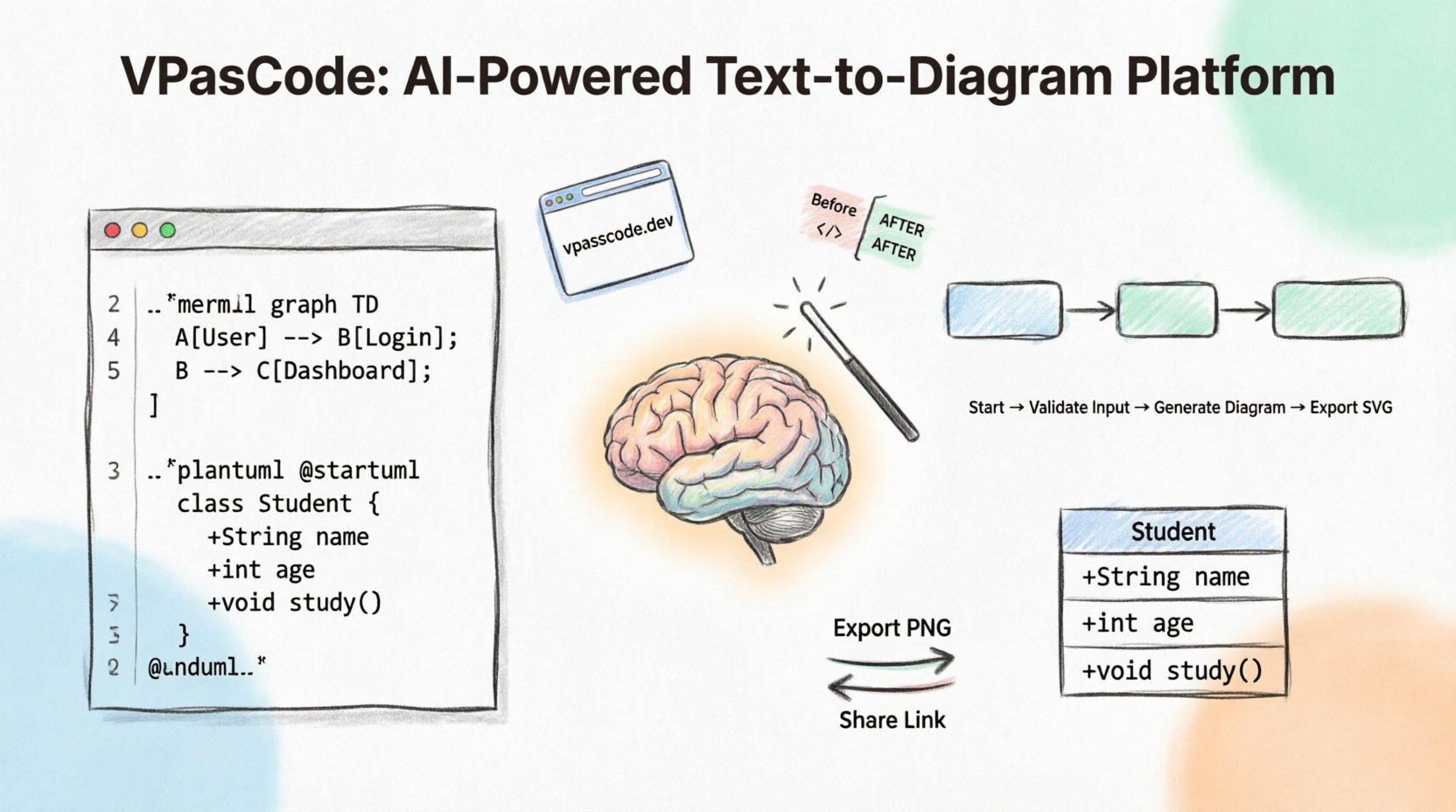
最初から目を引いたのは、VPasCodeが複数のオープンソース図表作成標準を一つのスムーズな環境に統合している点です。異なる図表タイプごとに異なるウェブアプリを切り替えさせられるのではなく、中央集権的なハブを提供しています。
私がテストした中で特に目立った機能は以下の通りです:
-
マルチエンジン構文サポート:私はスムーズに切り替えることができましたPlantUML(これは大規模なエンタープライズアーキテクチャやC4モデルに使用しました)、Mermaid.js(クイックなMarkdownシーケンスフローに最適)、およびGraphviz(インフラストラクチャパイプラインに理想的です)。
-
ゼロセットアップのブラウザワークスペース:これは大きな安心感でした。ローカルのJava環境をインストールしたり、Graphvizのバイナリを設定したり、npmの依存関係を管理したりする必要がありませんでした。すべてがブラウザ上で動作するため、どのマシンからでも即座に図表作成セッションに参加できました。
-
二段階のIDEグレードエディタ:ワークスペースには調整可能な分割ビューのレイアウトがあります。左側は行番号付きでライブエラーカウントも可能な強力なコードエディタとして機能し、右側はリアルタイムで応答性のあるベクターキャンバスを提供します。まるでVS Codeを使っているかのようでした。
-
組み込みAIアシスタント:AIの統合は単なるお遊びではありません。会話型チャットボットを使って、原始的なテキストプロンプトから基本的なコードフレームワークを生成し、壊れた括弧を自動修正し、図表のラベルをリアルタイムで翻訳することさえできました。
-
高品質なエクスポートと共有:自分の成果を発表するタイミングになると、Webレイアウト用の解像度に依存しないSVG、スライドデッキ用の高解像度PNGをエクスポートしたり、チームに送信できる永続的な共有URLを生成したりできました。
-
OpenDocsパイプライン統合:長期的なドキュメント作成のために、アクティブな図表を直接OpenDocsダッシュボードワークスペースのパイプラインに送信できることを非常に気に入りました。これにより、リアルタイムで更新可能な視覚モデルをチームマニュアルに直接埋め込むことが可能になります。
🚀 私のステップバイステップのワークフロー
始めるのは非常に直感的でした。以下が、私が図表を作成し共有するために実際に従った正確なワークフローです。
ステップ1:ワークスペースを開く
私は直接VPasCodeのWebツールにアクセスしました。空のコードエディターサンドボックスを読み込み、入力し始めるために、初期ダウンロードや必須のアカウント設定は必要ありませんでした。
ステップ2:構文エンジンを選択する
左側のエディターパネルで、私が取り組んでいる特定のプロジェクトに応じて、好みのエンジン切り替えを選択しました:
-
私は PlantUML 詳細なアーキテクチャ、ユースケース、データベース関係を整理する必要があるときに選択しました。
-
私は Mermaid.js Markdownドキュメントファイルを書いているとき、素早い順次フローチャートが必要な場合に切り替えました。
ステップ3:コードを書くまたは生成する
私は構造的なテキスト構文を入力するために、2つの異なる方法を利用しました:
-
手動入力: 正確で事前に計画された構造の場合、私は構文(たとえば
@startumlおよび@endumlブロック)を直接スクリプトキャンバスに入力しました。 -
AI生成プロンプト: 詰まったときや素早いボイラープレートが必要なときは、組み込みのAIアシスタントアイコンをクリックし、次のようなプロンプトを入力しました。 「会員が本を借りたり予約できる図書館システムを生成してください。」 チャットボットは瞬時に、私が修正できる高精度な基本構文ブロックを構築しました。
ステップ4:プレビューと微調整
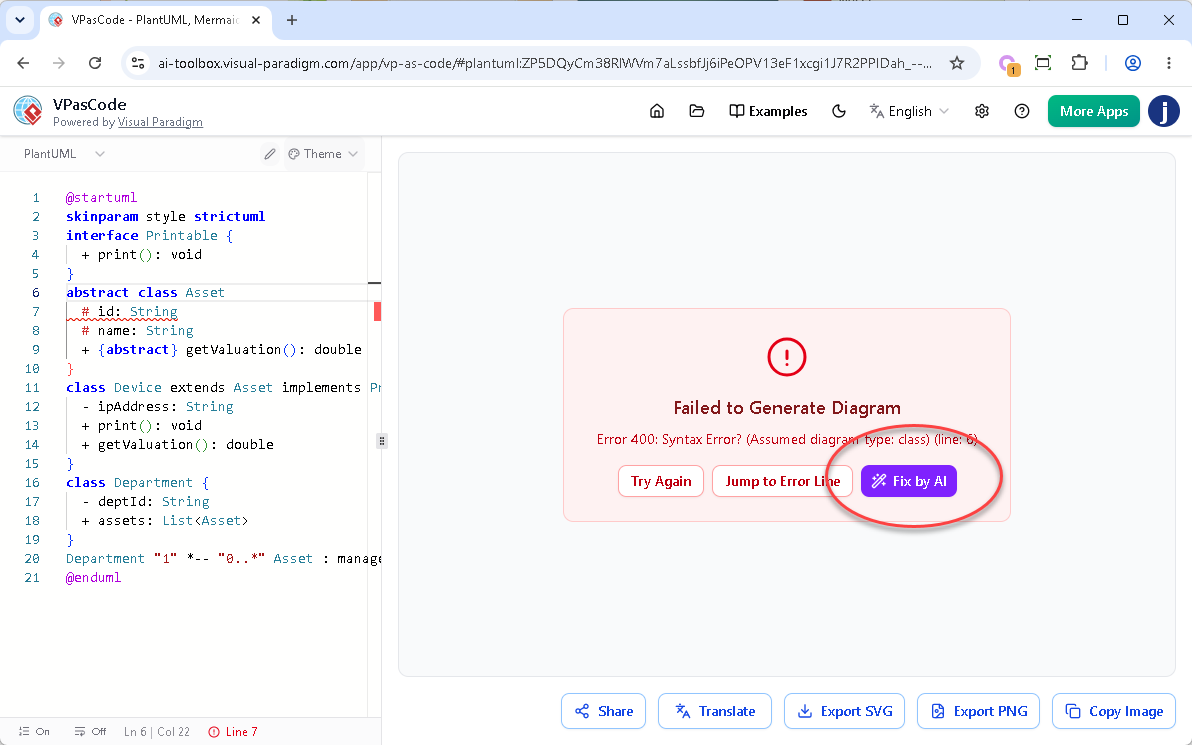
右側のプレビューキャンバスが、私が入力するたびにスクリプトを即座にコンパイルする様子を観察するのは、非常に満足感がありました。常に下部のステータスバーで継続的な構文チェックを確認していました。誤って接続線を削除したり、括弧を忘れたりしたときは、ただAIオートフィックスプロンプトをクリックするだけで、即座にエラーを解決できました。
ステップ5:エクスポートと共有
視覚的なレイアウトが完了すると、浮動型キャンバスコントロールツールバーを使用して配信方法を選択しました。Webドキュメント用にSVGをエクスポートし、チームのSlackチャンネルに貼り付けるための永続的なURLリンクを生成し、共同でのコード精査のために使用しました。また、パッケージ化された図形要素をOpenDocsパイプライン経由で、クラウドドキュメントベースにスムーズに送信しました。
透明性と学びの融合:「AI修正詳細」とコード差分の確認
コアの図面作成体験は素晴らしいですが、開発者として私を本当に惹きつけたのは、新しく登場した 「AI修正詳細」 パネルです。
自動化ツールがコードを修正するとき、それはしばしば魔法のようですが、エンジニアは内部で何が変更されているかを正確に把握する必要があります。ソフトウェアが予期せぬ形で私たちの作業を編集するのは、私たちが嫌うところです。Visual Paradigmは最近、トラブルシューティングワークフローに大きな改善を導入しました:並べて表示する コード差分コンポーネント自然言語による推論とともに。
アップグレードされたワークフローの実行例
コア機能はスムーズに高速なままですが、今ではコードの変更内容を完全に把握できるようになりました。以下が、レビュー中にアップグレードされたワークフローがどのように動作したかの詳細です:
-
修正内容:「AIで修正」をクリックすると、エンジンは即座に構文を修正し、スクリプトを整理して、図を再描画しました。
-
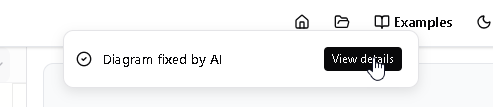
通知:同時に、画面の上部にスタイリッシュな通知バナーが表示され、次のメッセージが表示されました:「AIで図が修正されました」.
-
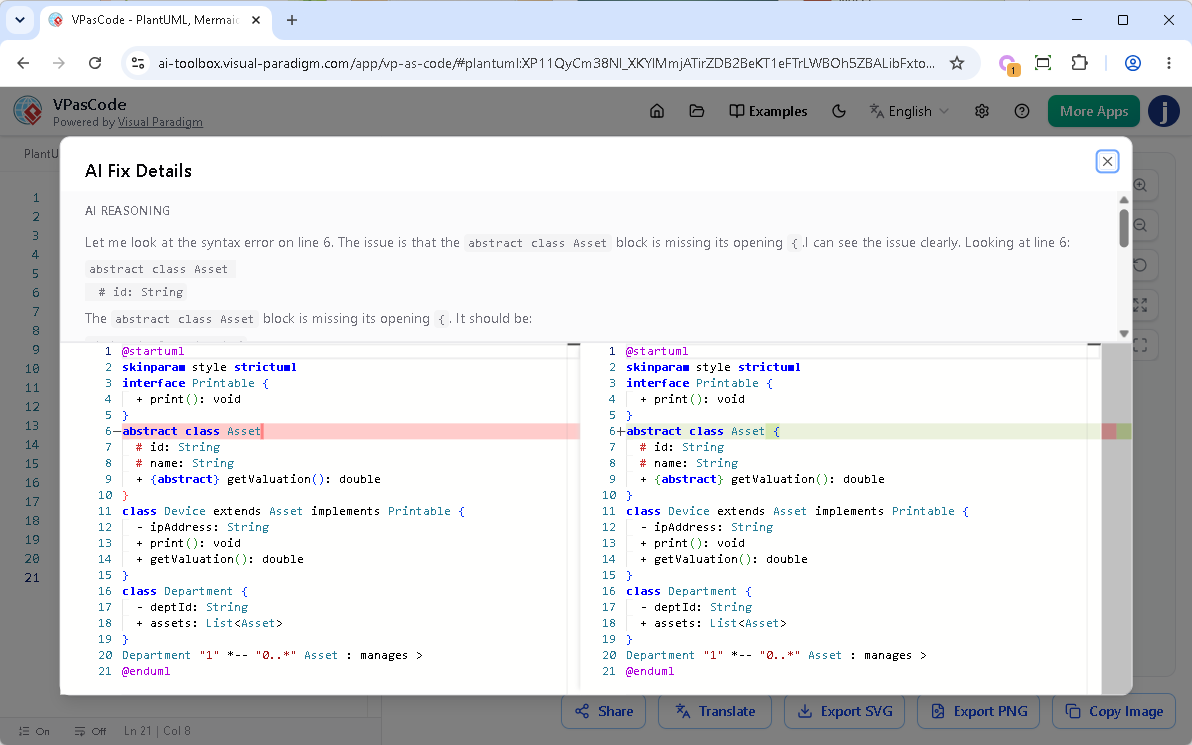
詳細の公開:そのバナーの右側に、「詳細を表示」ボタンがありました。このボタンをクリックすると、プロジェクトに加えられた正確な変更内容を詳細に説明する包括的なポップアップダイアログボックスが開かれました。
自分でも試してみましょう
以下の問題のあるPlantUMLコードを使って、この機能を実際に試すことができます。行「abstract class Asset」に開き括弧が欠けていることに注目してください。{のabstract class Asset行。リンクをクリックしてVPasCodeを開き、AIが透明に修正する様子を観察してください。
@startuml
skinparam style strictuml
interface Printable {
  + print(): void
}
abstract class Asset
  # id: String
  # name: String
  + {abstract} getValuation(): double
}
class Device extends Asset implements Printable {
  - ipAddress: String
  + print(): void
  + getValuation(): double
}
class Department {
  - deptId: String
  + assets: List
}
Department "1" *-- "0..*" Asset : manages >
@enduml
修正版(AIによる修正)
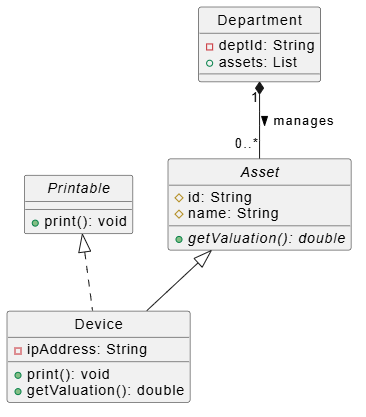
@startuml
skinparam style strictuml

interface Printable {
  + print(): void
}

abstract class Asset {
  # id: String
  # name: String
  + {abstract} getValuation(): double
}

class Device extends Asset implements Printable {
  - ipAddress: String
  + print(): void
  + getValuation(): double
}

class Department {
  - deptId: String
  + assets: List
}

Department "1" *-- "0..*" Asset : manages >
@enduml
AI修正詳細ダイアログの内部
新しいダイアログボックスは、非常に有用だと感じた2つの明確なセクションに分かれています:
-
上部(AIの推論):AIが生成した、英語で明確に記述された説明で、正確にどのような構文エラーを発見したか(例:特定の行で欠落している括弧を特定)およびその解決策をどのようにアプローチしたかを詳細に示しています。
-
下部(コード差分コンポーネント):変更前のコードブロックと変更後のコードブロックを正確に並べて比較したものです。左側の赤いハイライトは破損した部分を示し、右側の緑のハイライトは修正された構文が注入されたことを明確に示しています。
なぜこの強化が私にとって画期的なのか
-
絶対的な信頼とコントロール:コード差分により、完全に安心できます。AIが、私の基盤となるビジネスロジックに任意の、予期しない、または不要な変更を加えず、正確な構文エラーにのみ対処していることを証明しています。
-
いつでもどこでもインタラクティブに学べる:PlantUML、Mermaid、Graphvizの構文ルールは混乱しやすいものです。AIの平易なテキストによる推論を読み、視覚的な差分を確認することで、このプラットフォームは単なるエディタから、微妙な構文のニュアンスを習得するのに役立つ能動的な学習ツールに進化します。
-
簡単な監査と素早い元に戻し:大きな図を管理する際、わずかなコードの変更が構造的なレイアウトを変更した原因を特定するのは難しいです。何が、どこで変更されたかを正確に把握できれば、変更を簡単に監査したり、AIの構文修正と私の元の意図が異なる場合に、手動で特定の選択を元に戻すことができます。
結論:VPasCodeは価値があるか?
VPasCodeを徹底的にテストした結果、開発者中心の「コード第一」のワークフローと企業アーキテクチャの視覚的要件の間のギャップを埋めていると自信を持って言えます。ローカル依存関係の排除とIDE並みのエディタを組み合わせることで、日常的な使用に非常に魅力的なツールとなっています。
ただし、基本的なサンドボックスは無料で試用可能ですが、強化されたAI修正詳細ダイアログやプレミアムAI機能は、既存のAIコードエラー修正ツールにシームレスに統合されており、プレミアムアカウント(例:)が必要です。Visual Paradigm Online コンボエディションまたはVisual Paradigm デスクトップ プロフェッショナルエディション有効なメンテナンス契約付き)。
エンジニアリング文書の近代化を図り、ドラッグアンドドロップの疲労を解消し、コードの透明性を損なわずAIを活用したいチームにとって、VPasCodeは絶対に試すべきものです。スクリプトが何で壊れたのかを推測するのをやめ、自由に創造し始めましょう。
今すぐ試してみてください: https://www.vpascode.com/
参考文献および追加情報
- VPasCodeの機能概要:Visual Paradigmの統合テキストから図へのプラットフォームの公式機能概要。
- VPasCode紹介:究極の統合テキストから図へのプラットフォーム:VPasCodeのブラウザワークスペースのリリースノートおよび紹介。
- Visual ParadigmによるVPasCodeの包括的ガイド:VPasCodeをマスターするための完全なウォークスルーとユーザーガイド。
- VPasCode:図をコードで表現する革新によるエンジニアリング文書の刷新: VPasCodeが技術文書をどのように変革するかに関する第三者のレビュー。
- : AIを活用したUMLクラス図の習得:プロンプトからパターンへ: VPasCodeでUMLクラス図を生成するためにAIプロンプトを使用するガイド。
- : 図の保守を革命化する:AIによる自動修正: VPasCodeのAI構文修復および自動修正機能の概要。
- : VPasCodeのAI図表翻訳機能で、ネイティブに言語の壁を突破する: 図のラベル向けに新しく追加された多言語翻訳機能に関するリリースアップデート。
- : VPasCodeを極める:AI駆動の図をコードで表現する完全ガイド: PlantUML、Mermaid、Graphvizを含むマルチエンジン対応をカバーする上級ガイド。
- : 図の作成とドキュメントをスムーズに連携:OpenDocs統合: ライブ図の埋め込みに向けたOpenDocsパイプライン統合に関するアップデート。
- : ユースケースを極める:コンセプトから実装まで: 図をコードで表現するアプローチを使ってユースケース図を構築するチュートリアル。
- : AI強化型ユースケースモデリングをマスターする:初心者向けガイド: ユースケースモデリングにAIとPlantUMLを組み合わせる初心者向けガイド。