


Introduction : La fin des frustrations liées au glisser-déposer
En tant qu’architecte logiciel et rédacteur technique, j’ai passé des centaines d’heures à lutter contre les outils traditionnels de création de diagrammes. Vous savez le scénario : glisser des boîtes mal alignées, gérer des lignes de connexion cassées, et affronter l’enfer absolu du contrôle de version des fichiers image binaires. Récemment, le mouvement « Diagramme en tant que code » a offert une bouée de sauvetage, permettant aux ingénieurs de définir des structures visuelles à l’aide de texte brut.
Pressé de trouver une solution unifiée qui n’exigeait pas de configuration complexe de l’environnement local, j’ai décidé de tester VPasCode (Visual Paradigm en tant que code). Commercialisée comme une plateforme text-to-diagramme multi-moteurs basée sur navigateur avec une intégration avancée de l’IA, elle promettait d’éliminer les frictions liées à la documentation visuelle technique. Après avoir passé quelques semaines à tester ses fonctionnalités, ses flux de travail et ses nouveaux outils de transparence de l’IA, voici mon avis complet et indépendant sur la plateforme.
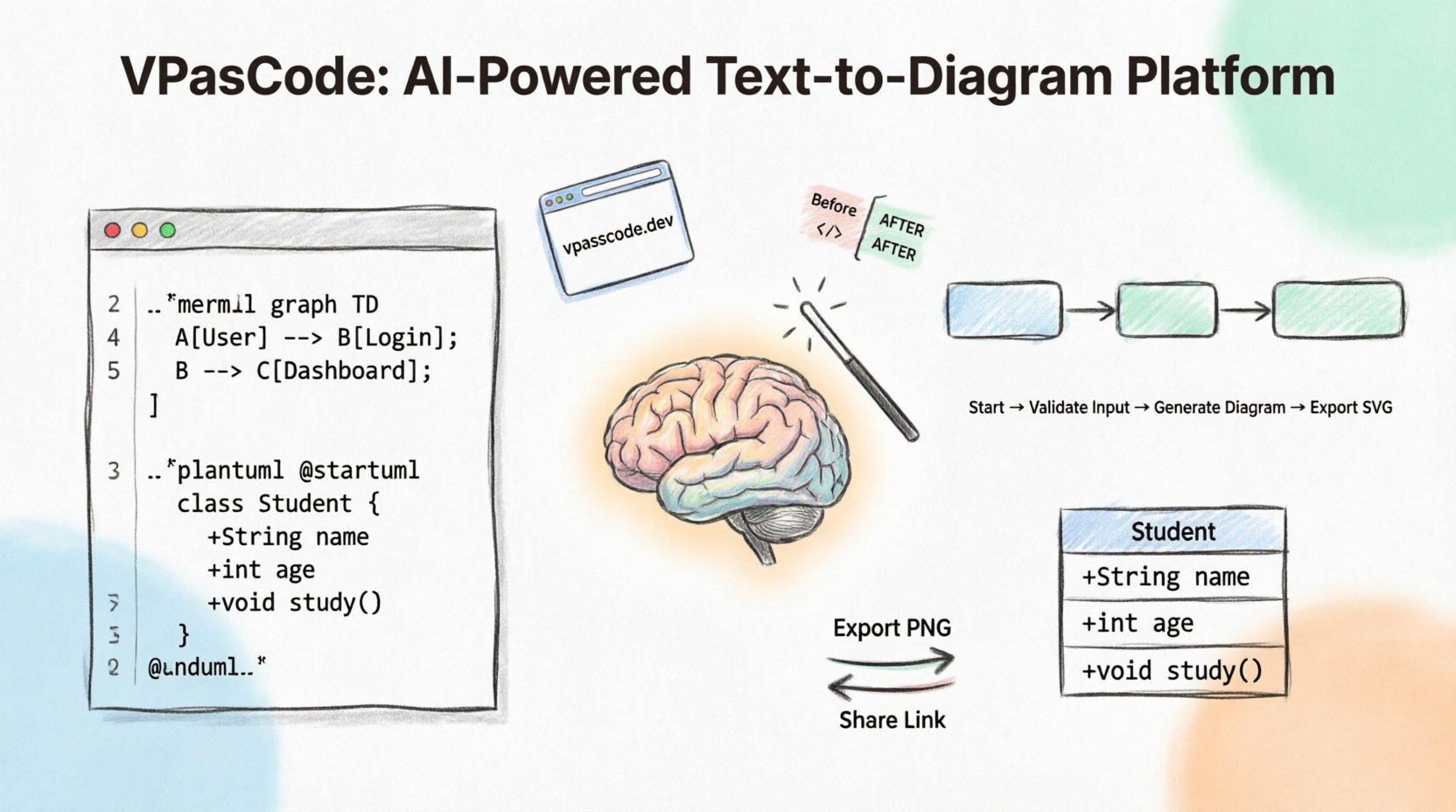
🎨 Premières impressions et fonctionnalités principales
Dès le départ, ce qui m’a le plus frappé dans VPasCode, c’est la manière dont il regroupe plusieurs normes open source de création de diagrammes dans un seul environnement fluide. Au lieu de me forcer à passer d’une application web à une autre selon le type de diagramme, il offre un hub centralisé.
Voici les fonctionnalités remarquables que j’ai testées :
-
Prise en charge multi-moteur de la syntaxe : J’ai pu basculer sans effort entre PlantUML (que j’ai utilisée pour des architectures d’entreprise lourdes et des modèles C4), Mermaid.js (parfaite pour les flux de séquence markdown rapides), et Graphviz (idéale pour les pipelines d’infrastructure).
-
Espace de travail navigateur sans configuration : C’était un soulagement énorme. Je n’ai pas eu besoin d’installer d’environnement Java local, de configurer des binaires Graphviz ou de gérer des dépendances npm. Il fonctionne entièrement dans le navigateur, ce qui signifie que je pouvais commencer une session de création de diagrammes depuis n’importe quel appareil instantanément.
-
Éditeur en deux colonnes de qualité IDE : L’espace de travail propose une disposition en vue divisée ajustable. Le côté gauche agit comme un éditeur de code robuste avec numérotation de lignes et comptage d’erreurs en temps réel, tandis que le côté droit offre une toile vectorielle réactive en temps réel. Cela donne exactement l’impression d’utiliser VS Code.
-
Assistant IA intégré : L’intégration de l’IA n’est pas qu’un simple gadget. J’ai utilisé le chatbot conversationnel pour générer des cadres de code de base à partir de prompts textuels bruts, corriger automatiquement les crochets cassés, et même traduire les étiquettes des diagrammes en temps réel.
-
Exportation et partage de haute qualité : Quand il était temps de présenter mon travail, je pouvais exporter des SVGs indépendants de la résolution pour les mises en page web, des PNGs haute résolution pour les diapositives, ou générer une URL persistante partageable à envoyer à mon équipe.
-
Intégration au pipeline OpenDocs : Pour la documentation à long terme, j’ai apprécié la possibilité d’envoyer directement des diagrammes actifs vers un pipeline de bureau OpenDocs, intégrant des modèles visuels vivants et mis à jour directement dans les manuels d’équipe.
🚀 Mon workflow étape par étape
Le démarrage était incroyablement intuitif. Voici le workflow exact que j’ai suivi pour créer et partager mes diagrammes.
Étape 1 : Ouvrir l’espace de travail
J’ai accédé directement à l’outil web VPasCode. Aucun téléchargement initial ni configuration obligatoire du compte n’était nécessaire pour simplement charger l’éditeur de code vide et commencer à taper.
Étape 2 : Choisissez votre moteur de syntaxe
Dans le panneau de l’éditeur de gauche, j’ai sélectionné le commutateur de moteur préféré selon le projet spécifique que je traitais :
-
J’ai choisiPlantUMLlorsque j’avais besoin de planifier une architecture détaillée, des cas d’utilisation et des relations de base de données.
-
J’ai basculé versMermaid.jslorsque j’écrivais des fichiers de documentation markdown et que j’avais besoin de diagrammes de flux séquentiels rapides.
Étape 3 : Écrire ou générer du code
J’ai utilisé deux méthodes distinctes pour saisir ma syntaxe textuelle structurée :
-
Saisie manuelle :Pour des structures précises et prévues à l’avance, j’ai tapé ma syntaxe (comme
@startumlet@endumldes blocs) directement dans le canevas de script. -
Invite de génération par IA :Lorsque j’étais bloqué ou besoin d’un squelette rapide, j’ai cliqué sur l’icône intégrée de l’assistant IA et tapé des invites comme,« Générer un système de bibliothèque où les membres peuvent emprunter ou réserver des livres. »Le chatbot a instantanément construit un bloc de syntaxe de base très précis que j’ai pu affiner.
Étape 4 : Aperçu et affinement
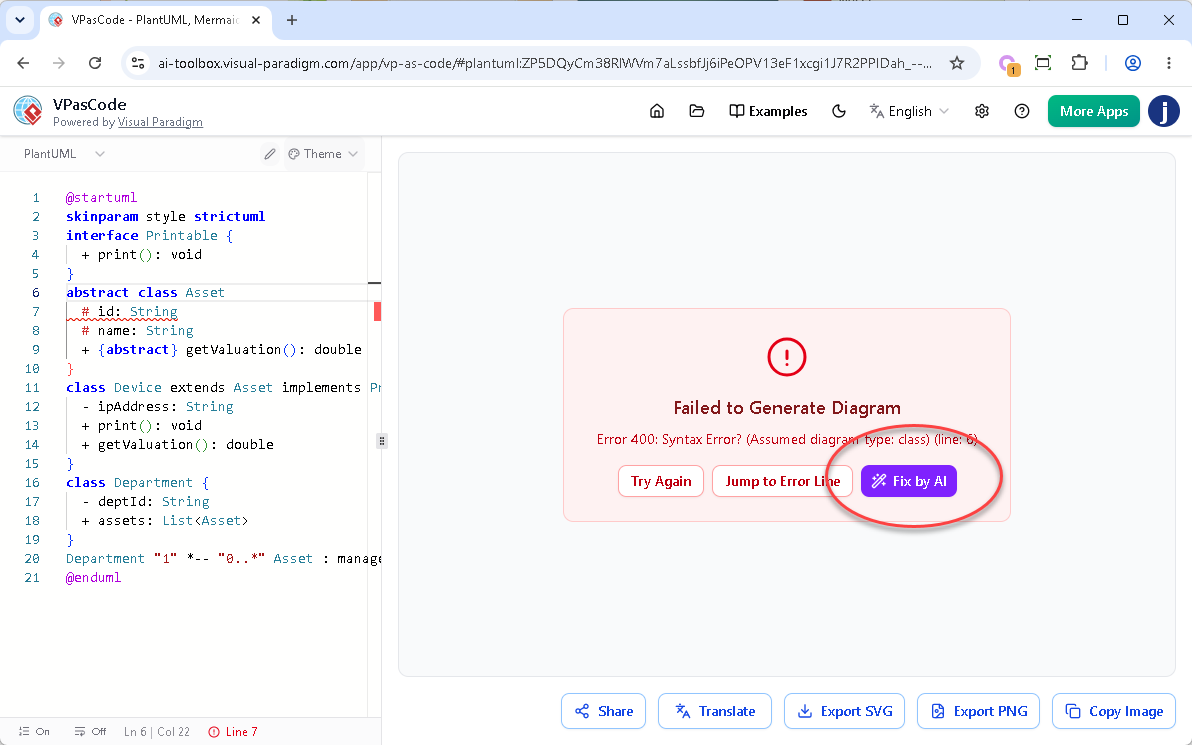
Observer le canevas d’aperçu de droite compiler instantanément mon script à chaque ligne que j’écrivais était incroyablement satisfaisant. J’ai gardé un œil sur la barre d’état en bas pour un contrôle syntaxique continu. Chaque fois que j’ai accidentellement supprimé un connecteur ou oublié une parenthèse, j’ai simplement cliqué sur l’invite de correction automatique par IA pour résoudre les erreurs instantanément.
Étape 5 : Exporter et partager
Une fois mon agencement visuel terminé, j’ai utilisé la barre d’outils flottante du canevas pour sélectionner mon mode de livraison. J’ai exporté des SVGs pour nos documents web, généré des liens URL persistants à intégrer dans nos canaux Slack d’équipe pour un affinement collaboratif du code, et dirigé les éléments de diagramme empaquetés de manière propre vers notre base de documentation en nuage via le pipeline OpenDocs.
Transparence et apprentissage réunis : examiner les « Détails de la correction par IA » et la comparaison de code
Bien que l’expérience principale de dessin de diagrammes soit fantastique, la fonctionnalité qui m’a vraiment convaincu en tant que développeur est le tout nouveau« Détails de la correction par IA »panneau.
Quand les outils automatisés corrigent notre code, cela ressemble souvent à de la magie – mais les ingénieurs doivent savoir exactement ce qui change sous le capot. Nous détestons quand le logiciel modifie notre travail de manière imprévisible. Visual Paradigm a récemment lancé une amélioration majeure à son processus de dépannage : un affichage en regardcomposant de différence de codeaccompagné par un raisonnement en langage naturel.
Le flux de travail amélioré en action
La fonctionnalité principale reste rapidement fluide, mais j’ai désormais une visibilité complète sur mes modifications de code. Voici comment le flux de travail amélioré s’est déroulé pendant mon examen :
-
La correction :Quand j’ai cliqué sur « Corriger par l’IA », le moteur a instantanément corrigé ma syntaxe, nettoyé le script et affiché mon diagramme.
-
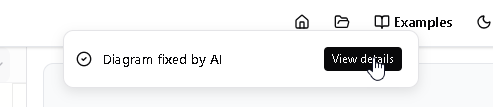
La notification :Simultanément, une bande de notification élégante est apparue en haut de mon écran affichant le message :« Diagramme corrigé par l’IA ».
-
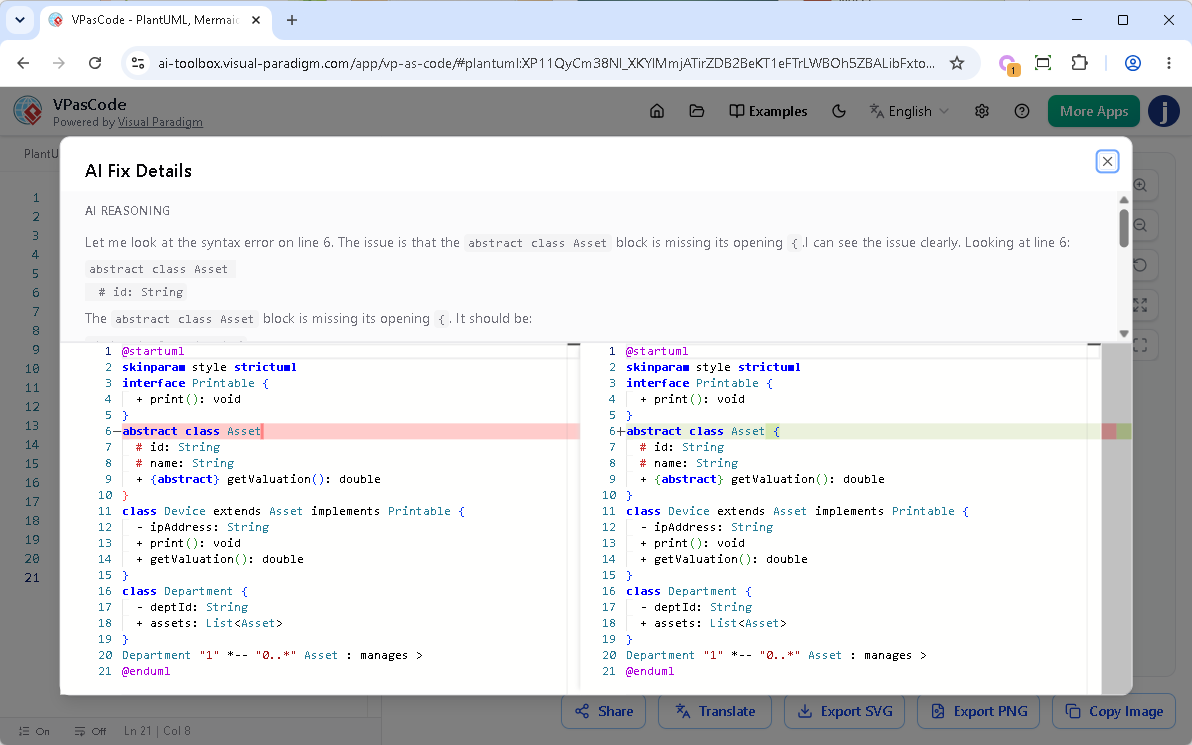
Le dévoilement :À droite de cette bande, j’ai trouvé un« Voir les détails »bouton. En cliquant dessus, une boîte de dialogue contextuelle s’est ouverte, détaillant les modifications exactes apportées à mon projet.
Essayez-le vous-même
Vous pouvez tester cette amélioration exacte en utilisant le code PlantUML problématique ci-dessous. Remarquez le crochet d’ouverture manquant{sur la ligneclasse abstraite Assetligne. Cliquez sur le lien pour ouvrir VPasCode et observer l’IA la corriger de manière transparente.
@startuml
skinparam style strictuml
interface Printable {
  + print(): void
}
abstract class Asset
  # id: String
  # name: String
  + {abstract} getValuation(): double
}
class Device extends Asset implements Printable {
  - ipAddress: String
  + print(): void
  + getValuation(): double
}
class Department {
  - deptId: String
  + assets: List
}
Department "1" *-- "0..*" Asset : manages >
@enduml
Version corrigée (correction par l’IA)
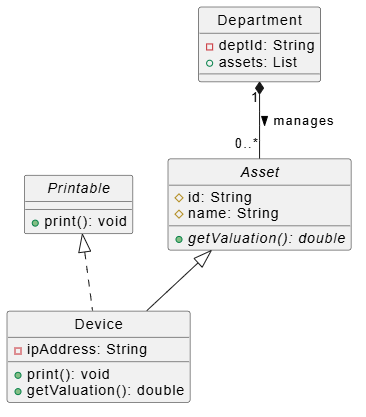
@startuml
skinparam style strictuml

interface Printable {
  + print(): void
}

abstract class Asset {
  # id: String
  # name: String
  + {abstract} getValuation(): double
}

class Device extends Asset implements Printable {
  - ipAddress: String
  + print(): void
  + getValuation(): double
}

class Department {
  - deptId: String
  + assets: List
}

Department "1" *-- "0..*" Asset : manages >
@enduml
Dans la boîte de dialogue Détails de la correction par IA
La nouvelle boîte de dialogue est clairement divisée en deux sections très informatives que j’ai trouvées incroyablement utiles :
-
Partie supérieure (raisonnement de l’IA) :Une explication en anglais courant générée par l’IA, détaillant exactement quel problème de syntaxe elle a détecté (par exemple, localisation du crochet manquant sur une ligne spécifique) et la manière dont elle a abordé la solution.
-
Partie inférieure (composant de comparaison de code) :Une comparaison précise, en regard, de mon bloc de code avant et après la modification. Les sections endommagées sont marquées en rouge à gauche, tandis que les syntaxes réparées injectées à droite sont clairement mises en évidence en vert.
Pourquoi cette amélioration est un véritable tournant pour moi
-
Confiance absolue et contrôle total :La comparaison de code me donne une totale sérénité. Elle prouve que l’IA cible de manière sûre l’erreur de syntaxe exacte sans apporter de modifications arbitraires, inattendues ou inutiles à ma logique métier sous-jacente.
-
Apprentissage interactif en déplacement :Les règles de syntaxe dans PlantUML, Mermaid et Graphviz peuvent devenir confuses. En lisant le raisonnement en texte brut de l’IA et en voyant la comparaison visuelle, la plateforme se transforme d’un simple éditeur en un outil d’apprentissage actif, m’aidant à maîtriser les subtilités de la syntaxe.
-
Audit simplifié et annulations rapides :Lorsque je gère de grands diagrammes, déterminer quelle petite modification de code a changé la disposition structurelle est difficile. Savoir exactement ce qui a changé et où me permet d’auditer facilement les modifications ou de revenir manuellement à des choix spécifiques si mon intention initiale diffère de la correction syntaxique proposée par l’IA.
Conclusion : VPasCode vaut-il le coup ?
Après avoir soigneusement testé VPasCode, je peux affirmer avec confiance qu’il comble l’écart entre les flux de travail centrés sur le développeur « code d’abord » et les exigences visuelles de l’architecture d’entreprise. L’élimination des dépendances locales combinée à un éditeur de qualité IDE en fait un outil incroyablement efficace pour une utilisation quotidienne.
Toutefois, il est important de noter que bien que le sandbox de base soit gratuit à essayer, la boîte de dialogue Détails de la correction par IA améliorée et les fonctionnalités premium de l’IA sont intégrées de manière transparente à l’outil existant de correction des erreurs de code par IA, qui nécessite un compte premium (tel que le Édition Combo en ligne de Visual Paradigmou Édition Professionnelle Bureau de Visual Paradigm avec maintenance active).
Pour les équipes souhaitant moderniser leurs documents d’ingénierie, éliminer la fatigue liée au glisser-déposer et tirer parti de l’IA sans sacrifier la transparence du code, VPasCode est une obligation absolue. Arrêtez de deviner ce qui a cassé votre script, et commencez à créer librement.
Essayez-le dès maintenant sur : https://www.vpascode.com/
Références et lecture complémentaire
- Aperçu des fonctionnalités de VPasCode: Aperçu officiel des fonctionnalités de la plateforme unifiée texte-diagramme de Visual Paradigm.
- Présentation de VPasCode : la plateforme ultime unifiée texte-diagramme: Notes de version et introduction à l’espace de travail navigateur de VPasCode.
- Guide complet de VPasCode par Visual Paradigm: Une présentation complète et un guide utilisateur pour maîtriser VPasCode.
- VPasCode : révolutionner la documentation d’ingénierie avec le diagramme comme code: Avis tiers sur la manière dont VPasCode transforme la documentation technique.
- Du prompt au schéma : maîtrisez les diagrammes de classes UML avec l’IA: Guide sur l’utilisation des invites d’IA pour générer des diagrammes de classes UML dans VPasCode.
- Révolutionner la maintenance des diagrammes : correction automatique par IA: Aperçu des fonctionnalités d’automatisation et de réparation syntaxique par IA de VPasCode.
- Faites sauter les barrières linguistiques nativement avec la traduction de diagrammes par IA de VPasCode: Mise à jour de version présentant la nouvelle fonctionnalité de traduction multilingue pour les étiquettes des diagrammes.
- Maîtrisez VPasCode : le guide ultime pour les diagrammes en code pilotés par l’IA: Guide avancé couvrant le support multi-moteur, y compris PlantUML, Mermaid et Graphviz.
- Connectez sans interruption la création de diagrammes à la documentation : intégration OpenDocs: Mise à jour détaillant l’intégration du pipeline OpenDocs pour l’incorporation de diagrammes en direct.
- Maîtrisez les cas d’utilisation : du concept à la mise en œuvre: Tutoriel sur la création de diagrammes de cas d’utilisation en utilisant l’approche diagramme-en-code.
- Maîtrisez la modélisation des cas d’utilisation améliorée par l’IA : un guide pour débutants: Guide convivial pour débutants sur la combinaison de l’IA avec PlantUML pour la modélisation des cas d’utilisation.