


Einführung
Im Bereich der Datenvisualisierung sind Klarheit und Effizienz von größter Bedeutung. Visual Paradigm entwickelt sich kontinuierlich weiter, um den Anforderungen von Entwicklern, Datenanalysten und Designern gerecht zu werden, indem es das visuelle Erstellungserlebnis flüssiger, schneller und intuitiver gestaltet. Mit der neuesten Erweiterung von VPasCode können Nutzer nun die native Unterstützung für Apache ECharts in Kombination mit einer leistungsstarken neuen Funktion zur automatischen Formatierung nutzen. Dieser umfassende Leitfaden führt Sie Schritt für Schritt durch die Visualisierung von ECharts mit VPasCode und zeigt, wie Sie das One-Click-Autoformatierungstool einsetzen, um Ihren Code sauber, lesbar und mühelos bearbeitbar zu halten.
Schritt-für-Schritt-Anleitung: Wie Sie ECharts in VPasCode visualisieren und automatisch formatieren
Schritt 1: Öffnen Sie den VPasCode-Editor
Navigieren Sie zur VPasCode-Plattform, dem einheitlichen Diagram-as-Code (DaC)-Spielplatz von Visual Paradigm. Dieser interaktive, browserbasierte Editor wurde entwickelt, um verschiedene codegesteuerte Visualisierungen zu verarbeiten, einschließlich der neu integrierten Apache-ECharts-Umgebung.
Schritt 2: Geben Sie Ihre ECharts-Konfiguration ein
Fügen Sie im linken Panel der nebeneinander angeordneten Schnittstelle Ihr ECharts-Konfigurationsobjekt ein oder tippen Sie es ein. Ob Sie einen gestapelten Balkendiagramm, ein Radar-Diagramm oder eine komplexe Dashboard-Komponente erstellen – VPasCode akzeptiert nahtlos standardmäßige ECharts-OptionenStrukturen.
Schritt 3: Visualisieren Sie in Echtzeit
Während Sie Ihren Code eingeben, wird das interaktive Diagramm im rechten Panel sofort gerendert. Diese Echtzeit-Feedback-Schleife ermöglicht es Ihnen, die direkten Auswirkungen Ihrer Konfigurationsänderungen zu sehen, ohne die Seite neu laden oder das Skript manuell kompilieren zu müssen.
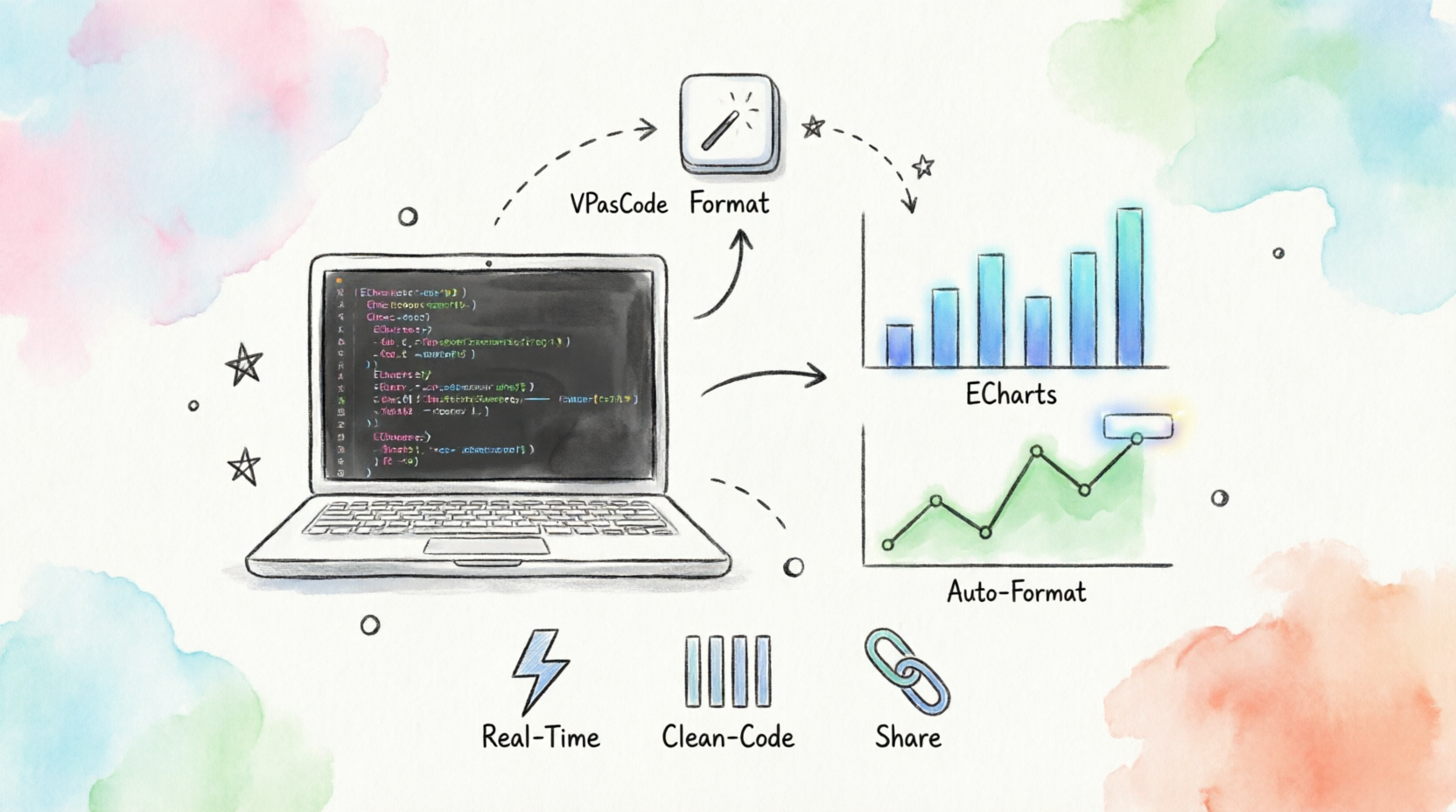
Abbildung 1: Die VPasCode-Schnittstelle ermöglicht eine nahtlose Codebearbeitung und Echtzeit-Visualisierung.
Schritt 4: Wenden Sie die One-Click-Autoformatierung an
Die Arbeit mit komplexen Diagrammskripts führt häufig zu eingeklemmten, mehrzeiligen Attributen, die anfällig für Bearbeitungsfehler und übersehene Details sind. Um dies zu beheben, klicken Sie einfach auf die </> FormatierenSchaltfläche oben im Editor. Dies wandelt Ihre Code-Struktur sofort um, indem saubere, standardmäßige Einrückungen angewendet werden.
Schritt 5: Bearbeiten Sie mit müheloser Klarheit
Sobald formatiert, wird jedes Attribut klar auf einer eigenen Zeile aufgelistet. Dieser Ansatz „nichts versteckt” gibt Ihnen vollständige Übersicht über die Struktur Ihres Diagramms und ermöglicht es Ihnen, Beschriftungen, Serien-Daten oder Stilregeln schnell zu finden und zu aktualisieren, ohne durch eingepackte Codezeilen suchen zu müssen.
Schritt 6: Teilen oder exportieren Sie Ihre Arbeit
VPasCode komprimiert jede Diagramm-Konfiguration automatisch in eine eindeutige, teilbare URL. Sie können problemlos bei Code-Reviews zusammenarbeiten, das Diagramm in Wiki-Dokumentationen einbetten oder es Kunden mit einem einzigen, reibungslosen Link live präsentieren.
Praktisches ECharts-Beispiel: Dashboard für Verkaufsleistung
Um die Leistungsfähigkeit der ECharts-Integration in VPasCode zu demonstrieren, gehen wir ein vollständiges Beispiel eines Dashboards für die Verkaufsleistung durch.
Vor der Formatierung (komprimierter Code):
{title:{text:'Monatliche Verkaufsleistung'},tooltip:{trigger:'axis'},legend:{data:['Produkt A','Produkt B','Produkt C']},xAxis:{type:'category',data:['Jan','Feb','Mrz','Apr','Mai','Jun']},yAxis:{type:'value'},series:[{name:'Produkt A',type:'bar',data:[120,200,150,80,70,110]},{name:'Produkt B',type:'bar',data:[220,182,191,234,290,330]},{name:'Produkt C',type:'line',data:[150,230,224,218,135,147]}]}Nach der automatischen Formatierung (sauberer, lesbarer Code):
{
  title: {
    text: 'Monatliche Verkaufsleistung'
  },
  tooltip: {
    trigger: 'axis'
  },
  legend: {
    data: ['Produkt A', 'Produkt B', 'Produkt C']
  },
  xAxis: {
    type: 'category',
    data: ['Jan', 'Feb', 'Mrz', 'Apr', 'Mai', 'Jun']
  },
  yAxis: {
    type: 'value'
  },
  series: [
    {
      name: 'Produkt A',
      type: 'bar',
      data: [120, 200, 150, 80, 70, 110]
    },
    {
      name: 'Produkt B',
      type: 'bar',
      data: [220, 182, 191, 234, 290, 330]
    },
    {
      name: 'Produkt C',
      type: 'line',
      data: [150, 230, 224, 218, 135, 147]
    }
  ]
}
Was dieses Beispiel demonstriert:
-
Gemischte Diagrammtypen: Kombiniert Balkendiagramme für die Produkte A und B mit einem Liniendiagramm für Produkt C und zeigt die Flexibilität von ECharts auf
-
Interaktive Funktionen: Enthält Tooltips-Auslöser und Legendensteuerungen für eine verbesserte Benutzerinteraktion
-
Klare Datenstruktur: Die automatisch formatierte Version macht sofort deutlich, wo jede Datenreihe beginnt und endet
-
Einfache Änderungen: Müssen Sie ein viertes Produkt hinzufügen? Mit formatiertem Code können Sie einfach einen Reihenblock kopieren und die Werte ändern
-
Professionelle Präsentation: Titel, Achsen und Daten sind alle ordnungsgemäß für ein produktionsbereites Dashboard konfiguriert
Probieren Sie es selbst aus:
-
Kopieren Sie den obigen Code „Vor der Formatierung“
-
Fügen Sie ihn in das linke Panel von VPasCode ein
-
Klicken Sie auf
</> FormatierenSchaltfläche, um die Transformation zu sehen -
Beobachten Sie, wie das Diagramm rechts sofort gerendert wird
-
Experimentieren Sie, indem Sie Werte ändern, neue Reihen hinzufügen oder Farben anpassen
Fazit
Die Integration der automatischen Formatierung von ECharts in VPasCode stellt einen bedeutenden Fortschritt für technische Teams dar, die ihre Workflows zur Datenvisualisierung optimieren möchten. Durch die Beseitigung der Hindernisse durch unübersichtlichen Code ermöglicht Visual Paradigm Benutzern, professionelle, interaktive Diagramme mit beispielloser Leichtigkeit zu gestalten. Ob Sie KI-gesteuerte Dashboards erstellen oder manuelle Konfigurationen verfeinern – VPasCode stellt sicher, dass Ihr Code so elegant und strukturiert bleibt wie die Visualisierungen, die er erzeugt. Starten Sie noch heute den Live-Editor und erleben Sie den Unterschied, den sauberer, formatierter Code bewirken kann.
Referenz
-
Verbessern Sie Ihren Workflow: ECharts-Automatische Formatierung jetzt in VPasCode verfügbar: Stellt die neue Ein-Klick-Code-Formatierungsfunktion für ECharts-Skripte in VPasCode vor.
-
Bester Diagramm-Editor & einheitliche Diagramm-as-Code-Plattform: Kündigt native Unterstützung für Apache ECharts an, um interaktive Datenvisualisierungen direkt in VPasCode zu erstellen.
-
VPasCode: Einheitliche Diagramm-as-Code-Plattform: Überblick über VPasCode als intelligente, KI-unterstützte Spielwiese und Editor für Diagramm-as-Code.
-
XML sofort mit VPasCode visualisieren: Beschreibt die XML-Visualisierungs- und Automatikformatierungsfunktionen innerhalb der VPasCode-Umgebung.