


はじめに
データ可視化の分野において、明確さと効率性は最も重要です。ビジュアルパラダイムは、視覚的な作成体験をよりスムーズ、高速、直感的なものにすることで、開発者、データアナリスト、デザイナーのニーズに応え続けるために進化を続けています。VPasCode の最新機能により、ユーザーはネイティブの Apache ECharts サポートと強力な新機能である自動フォーマット機能を組み合わせて活用できるようになりました。この包括的なガイドでは、VPasCode を使用して ECharts を可視化する方法と、ワンクリックの自動フォーマットツールを活用してコードをクリーンで読みやすく、かつ簡単に編集可能に保つ方法について詳しく解説します。
ステップバイステップガイド:VPasCode での ECharts 可視化と自動フォーマット方法
ステップ 1:VPasCode エディタにアクセスする
VPasCode プラットフォーム、すなわちビジュアルパラダイムの統一された「図形をコードとして」(DaC) プレイグラウンドへ移動してください。この対話型でブラウザベースのエディタは、新しく統合された Apache ECharts 環境を含む、さまざまなコード駆動型可視化を処理するように設計されています。
ステップ 2:ECharts 設定を入力する
並列表示インターフェースの左側パネルに、ECharts 設定オブジェクトを貼り付けか入力してください。積み上げ棒グラフ、レーダーチャート、複雑なダッシュボードコンポーネントの構築に関わらず、VPasCode は標準的な EChartsオプション構造をシームレスに受け入れます。
ステップ 3:リアルタイムで可視化する
コードを入力すると、右側パネルが即座にインタラクティブなチャートをレンダリングします。このリアルタイムフィードバックループにより、ページのリフレッシュやスクリプトの手動コンパイルなしで、設定変更の直接的な影響を確認できます。
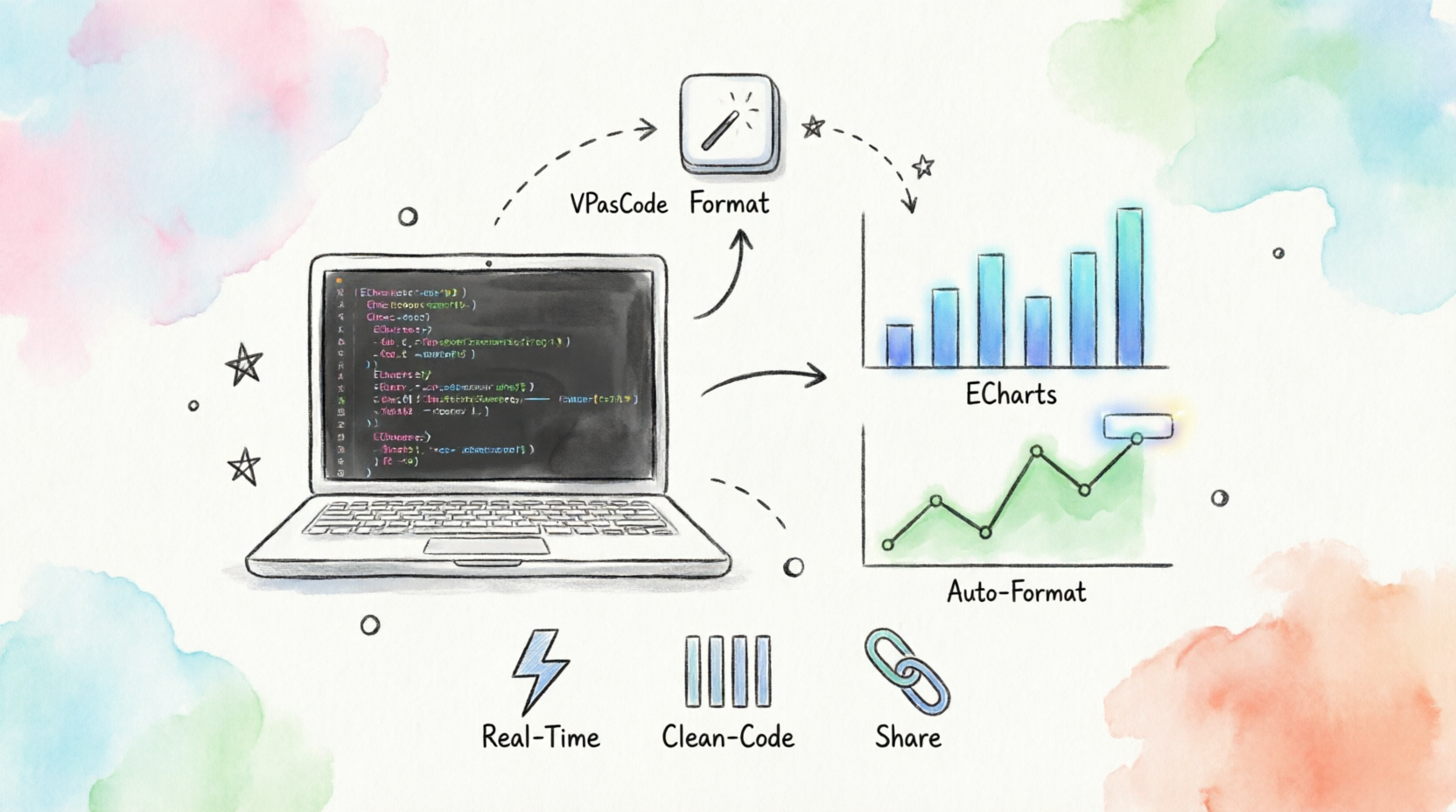
図 1:VPasCode インターフェースは、シームレスなコード編集とリアルタイム可視化レンダリングを可能にします。
ステップ 4:ワンクリック自動フォーマットを適用する
複雑なチャートスクリプトを扱うと、編集ミスや見落としの原因となりやすい、圧縮されたマルチライン属性が発生することがよくあります。これを解決するには、単に</> フォーマットボタンをクリックしてください。これにより、クリーンで標準的なインデントを適用して、コード構造が即座に変換されます。
ステップ 5:手間なく明確に編集する
フォーマットされると、すべての属性がそれぞれの行に明確にリストされます。この「隠し要素なし」のアプローチにより、チャートの構造を完全に把握でき、コードが詰まった行を探すことなく、ラベル、系列データ、またはスタイルルールを素早く見つけて更新できます。
ステップ 6:作品を共有またはエクスポートする
VPasCode は、すべての図形設定を一意で共有可能な URL に自動的に圧縮します。コードレビューでの共同作業、ウィキドキュメントへのチャートの埋め込み、またはクライアントへのライブプレゼンテーションを、単一の摩擦のないリンクで簡単に行うことができます。
実践的な ECharts の例:販売パフォーマンスダッシュボード
VPasCode の ECharts 統合の力を示すために、販売パフォーマンスダッシュボードの完全な例を見ていきましょう。
フォーマット前(圧縮されたコード):
{title:{text:'Monthly Sales Performance'},tooltip:{trigger:'axis'},legend:{data:['Product A','Product B','Product C']},xAxis:{type:'category',data:['Jan','Feb','Mar','Apr','May','Jun']},yAxis:{type:'value'},series:[{name:'Product A',type:'bar',data:[120,200,150,80,70,110]},{name:'Product B',type:'bar',data:[220,182,191,234,290,330]},{name:'Product C',type:'line',data:[150,230,224,218,135,147]}]}
自動フォーマット後(クリーンで読みやすいコード):
{
  title: {
    text: 'Monthly Sales Performance'
  },
  tooltip: {
    trigger: 'axis'
  },
  legend: {
    data: ['Product A', 'Product B', 'Product C']
  },
  xAxis: {
    type: 'category',
    data: ['Jan', 'Feb', 'Mar', 'Apr', 'May', 'Jun']
  },
  yAxis: {
    type: 'value'
  },
  series: [
    {
      name: 'Product A',
      type: 'bar',
      data: [120, 200, 150, 80, 70, 110]
    },
    {
      name: 'Product B',
      type: 'bar',
      data: [220, 182, 191, 234, 290, 330]
    },
    {
      name: 'Product C',
      type: 'line',
      data: [150, 230, 224, 218, 135, 147]
    }
  ]
}
この例が示すもの:
-
複合チャートタイプ:製品 A と B の棒グラフと製品 C の折れ線グラフを組み合わせ、ECharts の柔軟性を示しています。
-
インタラクティブ機能: ツールチップトリガーと凡例コントロールを含み、ユーザーの操作性を向上させます
-
明確なデータ構造: 自動フォーマット版により、各シリーズの開始と終了が一目で明確になります
-
簡単な変更: 第 4 の製品を追加する必要がありますか?フォーマットされたコードを使用すれば、シリーズブロックをコピーして値を変更するだけです
-
プロフェッショナルなプレゼンテーション: タイトル、軸、データはすべて、本番環境で利用可能なダッシュボードとして適切に設定されています
ご自身で試してみましょう:
-
上記の「フォーマット前」コードをコピーしてください
-
VPasCode の左パネルに貼り付けてください
-
「
</> フォーマット」ボタンをクリックして変換結果をご覧ください -
右側でチャートが即座に描画される様子をご覧ください
-
値の変更、新しいシリーズの追加、色の変更などを実験してみましょう
結論
VPasCode における ECharts 自動フォーマット機能の統合は、データ可視化ワークフローの効率化を目指す技術チームにとって大きな飛躍です。ごちゃごちゃしたコードによる摩擦を排除することで、Visual Paradigm はユーザーが前例のない容易さでプロフェッショナルでインタラクティブなチャートを設計できるようにします。AI 駆動のダッシュボードを生成する場合でも、手動設定を微調整する場合でも、VPasCode はコードが生成する可視化と同様にエレガントで構造化されたままになることを保証します。ライブエディターを今日起動し、クリーンでフォーマットされたコードがもたらす違いを体験してください。
参考
-
ワークフローを強化:VPasCode で ECharts 自動フォーマットが利用可能に: VPasCode 内の ECharts スクリプト向けの新しいワンクリックコードフォーマット機能を紹介しています。
-
最高のチャートエディターおよび統一された図形-as-コードプラットフォーム: VPasCode 内で直接インタラクティブなデータ可視化を構築するためのネイティブ Apache ECharts サポートを発表しています。
-
VPasCode: 統一された図形-as-コードプラットフォーム: 賢く AI を支援する図形-as-コードのプレイグラウンドおよびエディターとしての VPasCode の概要です。
-
VPasCode で XML を即座に可視化: VPasCode 環境内の XML 可視化および自動フォーマット機能の詳細を説明しています。