


簡介
在數據可視化領域,清晰與效率至關重要。Visual Paradigm 持續演進,以滿足開發者、數據分析師和設計師的需求,讓視覺化創建體驗更流暢、更快速、更直觀。隨著 VPasCode 的最新增強,用戶現在可以利用原生的 Apache ECharts 支援,結合強大的新自動格式化功能。本綜合指南將引導您使用 VPasCode 進行 ECharts 可視化,並運用一鍵自動格式化工具,保持代碼整潔、易讀且輕鬆編輯。
逐步指南:如何在 VPasCode 中可視化並自動格式化 ECharts
步驟 1:訪問 VPasCode 編輯器
前往 VPasCode 平台,即 Visual Paradigm 統一的「圖表即程式碼」(DaC)遊樂場。這個互動式、基於瀏覽器的編輯器專為處理各種程式碼驅動的可視化而設計,包括新整合的 Apache ECharts 環境。
步驟 2:輸入您的 ECharts 配置
在並排介面的左側面板中,貼上或輸入您的 ECharts 配置物件。無論您正在構建堆疊柱狀圖、雷達圖,還是複雜的儀表板組件,VPasCode 都能無縫接受標準的 EChartsoption 結構。
步驟 3:即時可視化
當您輸入程式碼時,右側面板會即時渲染互動式圖表。這個即時回饋迴圈讓您能直接看到配置變更的影響,無需重新整理頁面或手動編譯腳本。
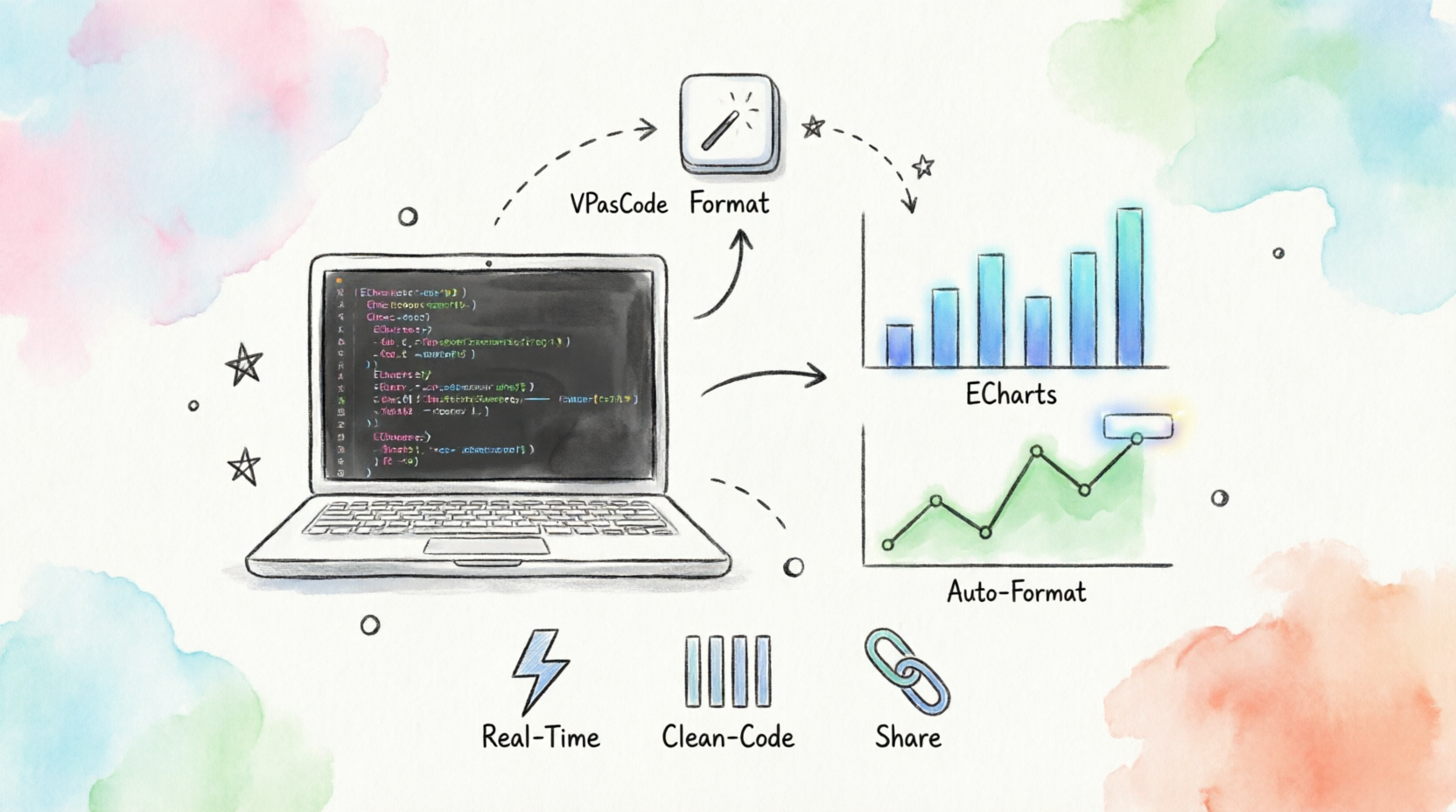
圖 1:VPasCode 介面支援無縫的程式碼編輯與即時可視化渲染。
步驟 4:套用一鍵自動格式化
處理複雜的圖表腳本時,常會導致壓縮的多行屬性,容易產生編輯錯誤和遺漏細節。要解決此問題,只需點擊</> 格式化 按鈕,該按鈕位於編輯器頂部。這將立即套用整潔、標準的縮排,轉換您的程式碼結構。
步驟 5:以無縫清晰度進行編輯
格式化後,每個屬性都清晰地列在單獨的行上。這種「無隱藏」的方式讓您對圖表結構擁有完全的可見性,讓您能快速定位並更新標籤、系列資料或樣式規則,無需從擁擠的程式碼行中搜尋。
步驟 6:分享或匯出您的作品
VPasCode 會自動將每個圖表配置壓縮成一個獨一無二、可分享的 URL。您可以輕鬆地進行程式碼審查協作、將圖表嵌入 Wiki 文件,或透過單一、無縫的連結向客戶進行即時展示。
實用的 ECharts 範例:銷售績效儀表板
為了展示 VPasCode 中 ECharts 整合的強大功能,讓我們 walkthrough 一個完整的銷售績效儀表板範例。
格式化前(壓縮程式碼):
{title:{text:'Monthly Sales Performance'},tooltip:{trigger:'axis'},legend:{data:['Product A','Product B','Product C']},xAxis:{type:'category',data:['Jan','Feb','Mar','Apr','May','Jun']},yAxis:{type:'value'},series:[{name:'Product A',type:'bar',data:[120,200,150,80,70,110]},{name:'Product B',type:'bar',data:[220,182,191,234,290,330]},{name:'Product C',type:'line',data:[150,230,224,218,135,147]}]}
自動格式化後(整潔、易讀的程式碼):
{
  title: {
    text: 'Monthly Sales Performance'
  },
  tooltip: {
    trigger: 'axis'
  },
  legend: {
    data: ['Product A', 'Product B', 'Product C']
  },
  xAxis: {
    type: 'category',
    data: ['Jan', 'Feb', 'Mar', 'Apr', 'May', 'Jun']
  },
  yAxis: {
    type: 'value'
  },
  series: [
    {
      name: 'Product A',
      type: 'bar',
      data: [120, 200, 150, 80, 70, 110]
    },
    {
      name: 'Product B',
      type: 'bar',
      data: [220, 182, 191, 234, 290, 330]
    },
    {
      name: 'Product C',
      type: 'line',
      data: [150, 230, 224, 218, 135, 147]
    }
  ]
}
此範例展示的內容:
-
混合圖表類型:將產品 A 和 B 的柱狀圖與產品 C 的折線圖結合,展現 ECharts 的靈活性
-
互動功能: 包含工具提示觸發器和圖例控制項,以增強使用者互動體驗
-
清晰的資料結構: 自動格式化版本可讓每個系列的起始與結束位置一目了然
-
輕鬆修改: 需要新增第四項產品嗎?使用格式化程式碼,您只需複製一個系列區塊並修改數值即可
-
專業呈現: 標題、軸線與資料均已正確設定,可立即用於生產環境的儀表板
親自試試看:
-
複製上方「格式化前」的程式碼
-
將其貼上至 VPasCode 的左側面板
-
點擊「
</> 格式化」按鈕,即可查看轉換效果 -
觀察右側圖表即時渲染的過程
-
嘗試修改數值、新增新系列或調整顏色
結論
VPasCode 整合 ECharts 自動格式化功能,為尋求簡化資料視覺化工作流程的技術團隊帶來重大突破。透過消除雜亂程式碼帶來的障礙,Visual Paradigm 讓使用者能以前所未有的輕鬆方式設計專業且具互動性的圖表。無論您是生成由 AI 驅動的儀表板,或是微調手動設定,VPasCode 都能確保您的程式碼與其所產生的視覺化效果一樣優雅且結構清晰。立即啟動線上編輯器,體驗乾淨格式化程式碼帶來的差異。
參考資料
-
提升您的工作流程:ECharts 自動格式化功能現已於 VPasCode 正式上線: 介紹 VPasCode 中針對 ECharts 腳本新增的一鍵程式碼格式化功能。
-
最佳圖表編輯器與統一的圖形即程式碼平台: 宣布 VPasCode 原生支援 Apache ECharts,可直接於平台內建構互動式資料視覺化。
-
VPasCode:統一的圖形即程式碼平台: 概述 VPasCode 作為智慧、AI 輔助的圖形即程式碼沙盒與編輯器。
-
使用 VPasCode 即時視覺化 XML: 詳細說明 VPasCode 環境中的 XML 視覺化與自動格式化功能。