


Giới thiệu
Trong lĩnh vực trực quan hóa dữ liệu, sự rõ ràng và hiệu quả là yếu tố quan trọng nhất. Visual Paradigm liên tục phát triển để đáp ứng nhu cầu của các nhà phát triển, nhà phân tích dữ liệu và nhà thiết kế bằng cách mang lại trải nghiệm tạo hình ảnh mượt mà hơn, nhanh hơn và trực quan hơn. Với nâng cấp mới nhất cho VPasCode, người dùng giờ đây có thể tận dụng hỗ trợ Apache ECharts gốc kết hợp với tính năng tự động định dạng mạnh mẽ mới. Hướng dẫn toàn diện này sẽ hướng dẫn bạn cách trực quan hóa ECharts bằng VPasCode và sử dụng công cụ tự động định dạng chỉ với một cú nhấp chuột để giữ cho mã nguồn của bạn sạch sẽ, dễ đọc và dễ dàng chỉnh sửa.
Hướng dẫn từng bước: Cách trực quan hóa và tự động định dạng ECharts trong VPasCode
Bước 1: Truy cập Trình soạn thảo VPasCode
Điều hướng đến nền tảng VPasCode, sân chơi thống nhất Diagram-as-Code (DaC) của Visual Paradigm. Trình soạn thảo tương tác dựa trên trình duyệt này được thiết kế để xử lý nhiều loại trực quan hóa dựa trên mã, bao gồm cả môi trường Apache ECharts mới được tích hợp.
Bước 2: Nhập cấu hình ECharts của bạn
Trong bảng điều khiển bên trái của giao diện song song, hãy dán hoặc nhập đối tượng cấu hình ECharts của bạn. Dù bạn đang xây dựng biểu đồ cột chồng, biểu đồ radar hay một thành phần bảng điều khiển phức tạp, VPasCode đều chấp nhận các cấu trúc ECharts tiêu chuẩnoption một cách liền mạch.
Bước 3: Trực quan hóa theo thời gian thực
Khi bạn nhập mã, bảng điều khiển bên phải sẽ hiển thị ngay lập tức biểu đồ tương tác. Vòng lặp phản hồi thời gian thực này cho phép bạn thấy tác động trực tiếp của các thay đổi cấu hình mà không cần làm mới trang hoặc biên dịch thủ công tập lệnh.
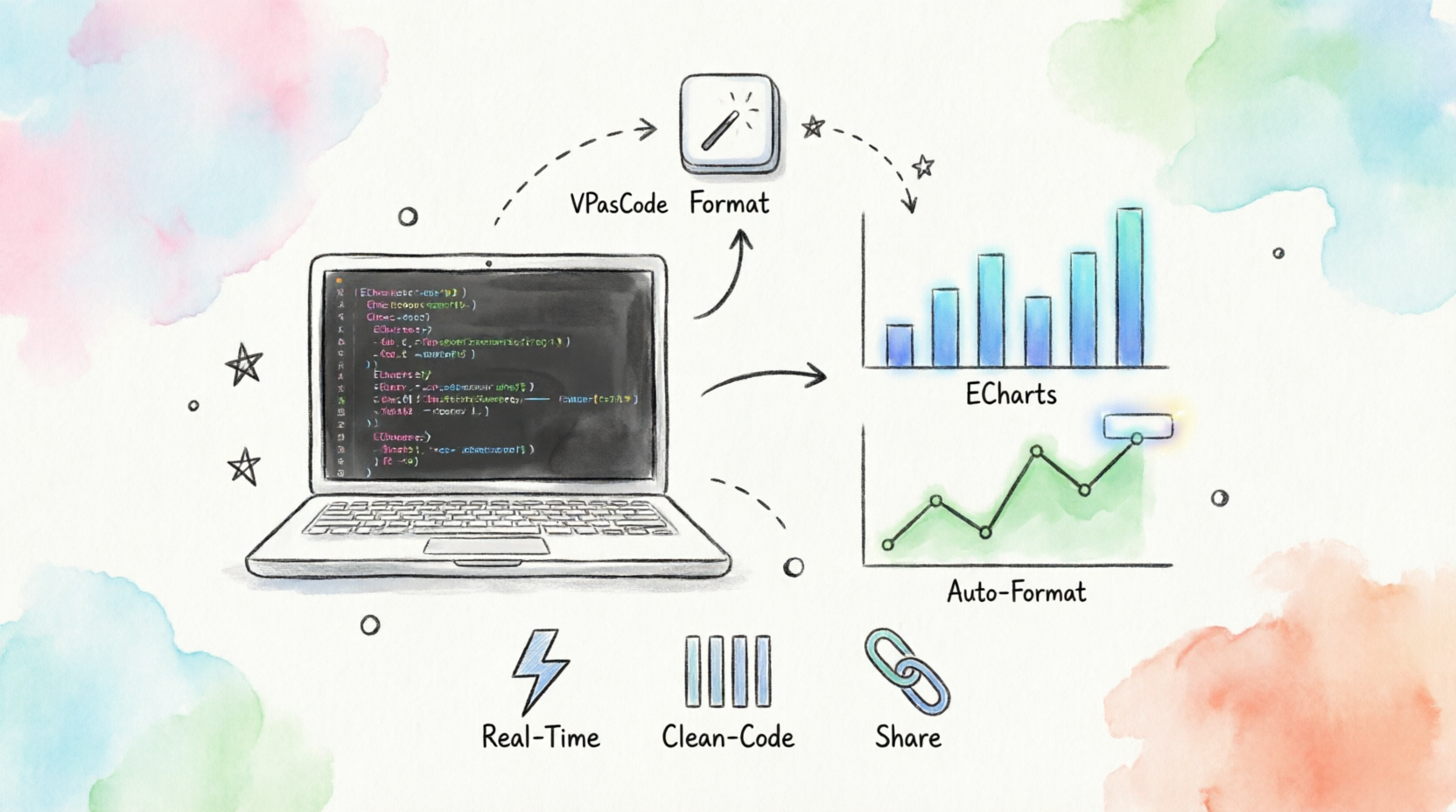
Hình 1: Giao diện VPasCode cho phép chỉnh sửa mã liền mạch và hiển thị trực quan hóa theo thời gian thực.
Bước 4: Áp dụng Tự động Định dạng Chỉ với Một Nhấp chuột
Làm việc với các tập lệnh biểu đồ phức tạp thường dẫn đến các thuộc tính bị nén, nhiều dòng dễ gây ra lỗi chỉnh sửa và bỏ sót chi tiết. Để giải quyết vấn đề này, chỉ cần nhấp vào nút</> Định dạng được đặt ở phía trên của trình soạn thảo. Điều này ngay lập tức chuyển đổi cấu trúc mã của bạn bằng cách áp dụng các thụt đầu dòng sạch sẽ và chuẩn.
Bước 5: Chỉnh sửa với sự rõ ràng dễ dàng
Sau khi đã định dạng, mọi thuộc tính đều được liệt kê rõ ràng trên dòng riêng của nó. Cách tiếp cận “không có gì bị ẩn” này mang lại cho bạn tầm nhìn toàn diện về cấu trúc biểu đồ, cho phép bạn nhanh chóng tìm và cập nhật nhãn, dữ liệu chuỗi hoặc quy tắc định dạng mà không cần lục lọi qua các dòng mã dày đặc.
Bước 6: Chia sẻ hoặc Xuất tác phẩm của bạn
VPasCode tự động nén mọi cấu hình biểu đồ thành một URL duy nhất, có thể chia sẻ. Bạn có thể dễ dàng cộng tác trong các cuộc rà soát mã, nhúng biểu đồ vào tài liệu wiki hoặc trình bày trực tiếp cho khách hàng chỉ với một liên kết đơn giản, không gặp trở ngại.
Ví dụ thực tế về ECharts: Bảng điều khiển Hiệu suất Bán hàng
Để minh họa sức mạnh của việc tích hợp ECharts trong VPasCode, hãy cùng xem qua một ví dụ hoàn chỉnh về bảng điều khiển hiệu suất bán hàng.
Trước khi Định dạng (Mã nén):
{title:{text:'Hiệu suất Bán hàng Hàng tháng'},tooltip:{trigger:'axis'},legend:{data:['Sản phẩm A','Sản phẩm B','Sản phẩm C']},xAxis:{type:'category',data:['Th1','Th2','Th3','Th4','Th5','Th6']},yAxis:{type:'value'},series:[{name:'Sản phẩm A',type:'bar',data:[120,200,150,80,70,110]},{name:'Sản phẩm B',type:'bar',data:[220,182,191,234,290,330]},{name:'Sản phẩm C',type:'line',data:[150,230,224,218,135,147]}]}
Sau khi Tự động Định dạng (Mã sạch, dễ đọc):
{
  title: {
    text: 'Hiệu suất Bán hàng Hàng tháng'
  },
  tooltip: {
    trigger: 'axis'
  },
  legend: {
    data: ['Sản phẩm A', 'Sản phẩm B', 'Sản phẩm C']
  },
  xAxis: {
    type: 'category',
    data: ['Th1', 'Th2', 'Th3', 'Th4', 'Th5', 'Th6']
  },
  yAxis: {
    type: 'value'
  },
  series: [
    {
      name: 'Sản phẩm A',
      type: 'bar',
      data: [120, 200, 150, 80, 70, 110]
    },
    {
      name: 'Sản phẩm B',
      type: 'bar',
      data: [220, 182, 191, 234, 290, 330]
    },
    {
      name: 'Sản phẩm C',
      type: 'line',
      data: [150, 230, 224, 218, 135, 147]
    }
  ]
}
Ví dụ này minh họa điều gì:
-
Các loại Biểu đồ Hỗn hợp: Kết hợp biểu đồ cột cho Sản phẩm A và B với biểu đồ đường cho Sản phẩm C, thể hiện tính linh hoạt của ECharts
-
Tính năng tương tác: Bao gồm các kích hoạt công cụ chú thích và điều khiển bảng chú giải để tăng cường tương tác người dùng
-
Cấu trúc dữ liệu rõ ràng: Phiên bản được định dạng tự động giúp bạn ngay lập tức nhận biết rõ ràng điểm bắt đầu và kết thúc của mỗi chuỗi dữ liệu
-
Dễ dàng chỉnh sửa: Cần thêm sản phẩm thứ tư? Với mã đã được định dạng, bạn chỉ cần sao chép một khối chuỗi và điều chỉnh các giá trị
-
Giao diện chuyên nghiệp: Tiêu đề, trục và dữ liệu đều được cấu hình đúng chuẩn cho một bảng điều khiển sẵn sàng đưa vào sản xuất
Hãy tự thử nghiệm:
-
Sao chép mã “Trước khi định dạng” ở trên
-
Dán nó vào bảng điều khiển bên trái của VPasCode
-
Nhấp vào nút
</> Định dạngđể xem quá trình chuyển đổi -
Xem biểu đồ được hiển thị ngay lập tức ở bên phải
-
Thử nghiệm bằng cách thay đổi giá trị, thêm chuỗi mới hoặc điều chỉnh màu sắc
Kết luận
Việc tích hợp tính năng định dạng tự động ECharts trong VPasCode đại diện cho một bước tiến lớn đối với các nhóm kỹ thuật đang tìm cách tối ưu hóa quy trình trực quan hóa dữ liệu. Bằng cách loại bỏ sự cồng kềnh của mã lộn xộn, Visual Paradigm trao quyền cho người dùng thiết kế các biểu đồ chuyên nghiệp và tương tác một cách chưa từng có. Dù bạn đang tạo các bảng điều khiển dựa trên AI hay tinh chỉnh các cấu hình thủ công, VPasCode đảm bảo mã của bạn luôn thanh lịch và có cấu trúc như chính các hình ảnh trực quan mà nó tạo ra. Hãy mở trình biên tập trực tuyến ngay hôm nay và trải nghiệm sự khác biệt mà mã sạch, được định dạng có thể mang lại.
Tài liệu tham khảo
-
Nâng cao quy trình làm việc: Tính năng định dạng tự động ECharts đã có sẵn trong VPasCode: Giới thiệu tính năng định dạng mã chỉ với một cú nhấp chuột mới dành cho các kịch bản ECharts trong VPasCode.
-
Trình chỉnh sửa biểu đồ hàng đầu & Nền tảng sơ đồ dưới dạng mã thống nhất: Thông báo hỗ trợ Apache ECharts gốc để xây dựng các hình ảnh trực quan dữ liệu tương tác trực tiếp trong VPasCode.
-
VPasCode: Nền tảng sơ đồ dưới dạng mã thống nhất: Tổng quan về VPasCode với tư cách là một sân chơi và trình chỉnh sửa sơ đồ dưới dạng mã thông minh, được hỗ trợ bởi AI.
-
Trực quan hóa XML ngay lập tức với VPasCode: Chi tiết về khả năng trực quan hóa XML và định dạng tự động trong môi trường VPasCode.