


Диаграмма компонентов представляет физические или логические компоненты системы. Она предоставляет общий обзор того, как взаимодействуют части программного обеспечения. Это руководство описывает символы, правила и практические советы по созданию четких и эффективных диаграмм.
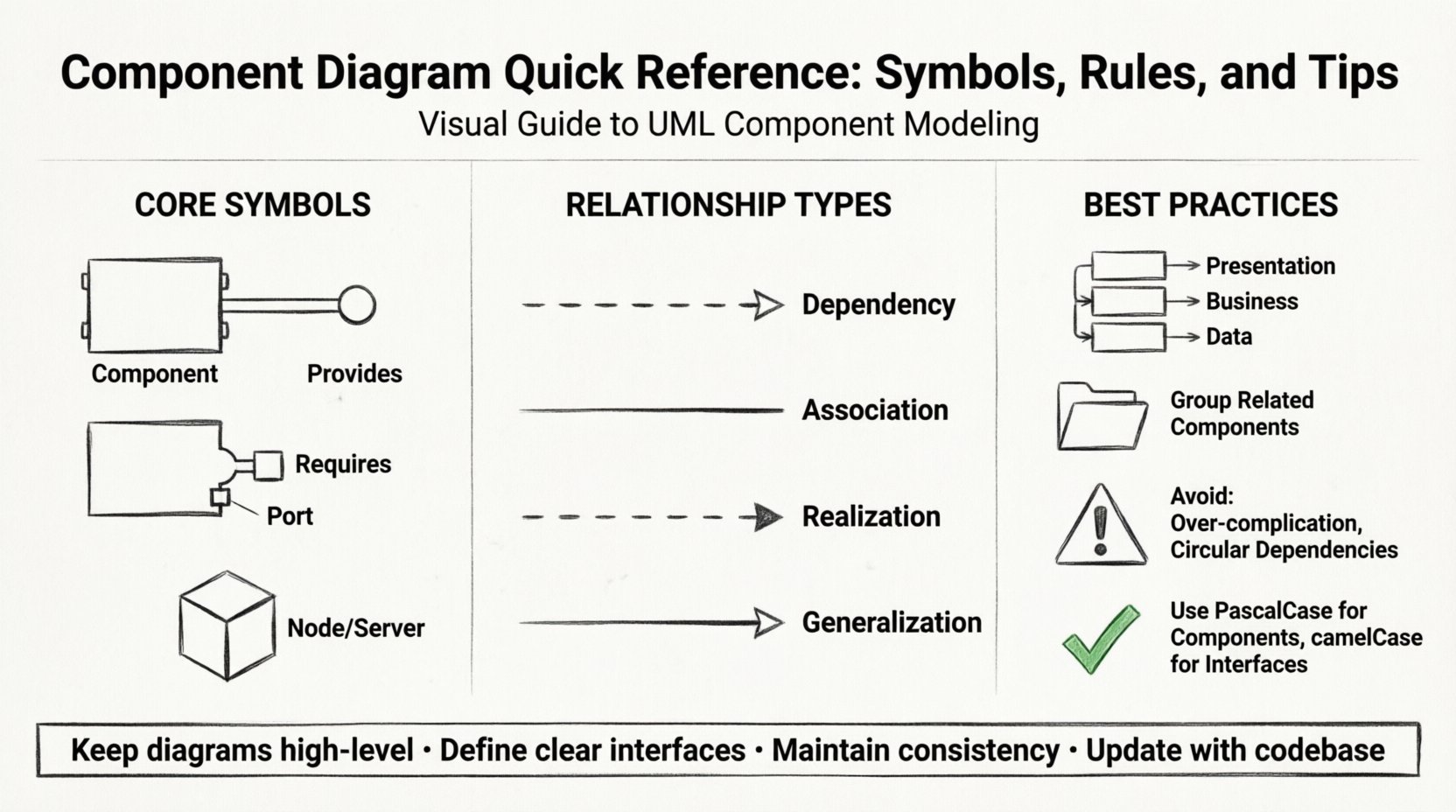
Введение в моделирование компонентов 🏗️
Диаграммы компонентов фокусируются на структуре системы на более высоком уровне, чем диаграммы классов. Они показывают, как организованы различные модули или подсистемы. Такой взгляд помогает разработчикам понять физическую развертку и логические зависимости архитектуры программного обеспечения.
Ключевые преимущества включают:
- Визуализация организации системы
- Определение контрактов интерфейсов
- Отслеживание зависимостей между модулями
- Поддержка документации высокого уровня проектирования
При создании этих диаграмм цель — ясность. Избегайте отображения каждого отдельного класса. Сосредоточьтесь на основных элементах, из которых состоит приложение.
Основные символы и нотация 🔣
Понимание стандартных символов — первый шаг. Эти элементы определяют визуальный язык диаграммы.
1. Иконка компонента
Основной символ — прямоугольник с двумя выступами слева. Эта форма представляет модульную часть системы. Внутри прямоугольника размещается имя компонента.
- Форма:Прямоугольник с двумя выступами слева.
- Метка:Имя компонента жирным шрифтом.
- Стереотип: Вы можете добавить метку, например <
> над именем.
2. Интерфейс
Интерфейсы определяют поведение, которое компонент предоставляет или требует. Они критически важны для отделения реализации от использования.
- Предоставляемый интерфейс: Форма «леденец» (лолипоп), прикреплённая к компоненту. Она указывает на функциональность, которую компонент предоставляет.
- Требуемый интерфейс: Форма «розетка», прикреплённая к компоненту. Она указывает на функциональность, которую компонент требует от другого компонента.
3. Порты
Порты — это точки взаимодействия для компонентов. Они часто используются, когда компонент имеет несколько соединений с разными системами.
- Символ: Маленькие прямоугольники на границе компонента.
- Использование: Указывает, где внешние соединения входят или выходят.
4. Узлы
Хотя диаграммы компонентов фокусируются на программном обеспечении, они часто связаны с развертыванием. Узлы представляют физическое оборудование или среды выполнения.
- Символ:Форма куба в 3D.
- Метка:Имя сервера, устройства или среды.
| Символ | Имя | Значение |
|---|---|---|
| Прямоугольник с заклепками | Компонент | Модульная часть системы |
| Лолипоп | Предоставляемый интерфейс | Функциональность, предоставляемая компонентом |
| Гнездо | Требуемый интерфейс | Функциональность, необходимая компоненту |
| Куб в 3D | Узел | Физическое оборудование или среда |
| Открытый прямоугольник | Пакет | Группировка элементов |
Концепции интерфейса и порта 🔌
Интерфейсы — это мост между компонентами. Они обеспечивают общение компонентов без знания внутренних деталей друг друга.
Предоставляемые интерфейсы
Компонент предоставляет интерфейс, когда реализует определенную функциональность. Другие компоненты могут использовать этот интерфейс для взаимодействия с системой.
- Используйте круг (леденец), чтобы обозначить интерфейс.
- Подключите интерфейс к линии компонента.
- Обозначьте интерфейс конкретными доступными операциями.
Требуемые интерфейсы
Компонент требует интерфейс, когда зависит от внешней функциональности. Это создает зависимость.
- Используйте полукруг (розетку), чтобы обозначить интерфейс.
- Подключите розетку к линии компонента.
- Обозначьте интерфейс необходимыми операциями.
Использование портов
Порты уточняют концепцию интерфейсов. Они позволяют группировать несколько интерфейсов под одной точкой доступа.
- Разместите порт на краю компонента.
- Подключайте линии к порту, а не к телу компонента.
- Это делает диаграмму более чистой, когда существует много соединений.
Связи и зависимости 🔄
Правильное соединение компонентов имеет решающее значение для понимания потока системы. Разные линии представляют различные типы взаимодействий.
Зависимость
Зависимость указывает на то, что один компонент зависит от другого. Если поставщик изменится, клиент может перестать работать.
- Стиль:Штриховая линия с открытой стрелкой.
- Направление:Направлена от клиента к поставщику.
- Использование: Используйте для использования интерфейса или простых ссылок.
Ассоциация
Ассоциация представляет структурную связь. Она предполагает прямое соединение между двумя компонентами.
- Стиль: Сплошная линия.
- Использование: Используйте, когда компоненты являются частью более крупного целого или напрямую обмениваются данными.
Реализация
Реализация происходит, когда компонент реализует интерфейс или спецификацию.
- Стиль:Штриховая линия с сплошным концом стрелки.
- Направление:Направлена от реализующего компонента к интерфейсу.
Обобщение
Обобщение представляет наследование. Один компонент является специализированной версией другого.
- Стиль:Сплошная линия с пустым треугольником на конце стрелки.
- Направление:Направлена от подкласса к суперклассу.
| Отношение | Стиль линии | Тип стрелки | Назначение |
|---|---|---|---|
| Зависимость | Штриховая | Открытая стрелка | Использование или зависимость |
| Ассоциация | Сплошная | Нет | Прямое соединение |
| Реализация | Штриховая | Сплошной треугольник | Реализация |
| Обобщение | Твердый | Пустой треугольник | Наследование |
Структурные правила и соглашения 📏
Согласованность делает диаграммы читаемыми. Следуйте этим соглашениям, чтобы поддерживать качество.
Правила именования
- Используйте PascalCase для имен компонентов (например, PaymentService).
- Используйте camelCase для имен интерфейсов (например, paymentInterface).
- Держите имена описательными. Избегайте сокращений, если они не являются отраслевым стандартом.
Группировка и пакеты
- Используйте пакеты для группировки связанных компонентов.
- Четко обозначайте пакеты (например, Core, UI, Data).
- Не допускайте перегруженности диаграммы, вкладывая компоненты в пакеты.
Слоистость
Организуйте компоненты логически по слоям. Это помогает понять поток данных.
- Размещайте компоненты представления сверху.
- Размещайте бизнес-логику посередине.
- Размещайте доступ к данным снизу.
Распространенные ошибки, которые следует избегать ⚠️
Даже опытные архитекторы допускают ошибки. Следите за этими распространенными ловушками.
- Избыточная сложность: Не рисуйте каждый отдельный класс. Диаграмма компонентов — это диаграмма высокого уровня. Если вы видите классы, скорее всего, вы находитесь на диаграмме классов.
- Отсутствующие интерфейсы: Не соединяйте компоненты напрямую без интерфейсов. Это слишком сильно связывает их.
- Несогласованное наименование: Убедитесь, что все имена совпадают с кодовой базой или документацией. Несоответствующие имена вызывают путаницу.
- Циклические зависимости: Избегайте циклов, когда компонент А зависит от В, а В зависит от А. Это указывает на недостаток в проектировании.
- Пренебрежение портами: Если компонент подключается ко многим элементам, используйте порты, чтобы сохранить чистоту компоновки.
Документирование и сопровождение 📝
Диаграмма полезна только в том случае, если она актуальна. Рассматривайте её как живую документацию.
Система контроля версий
- Храните файлы диаграмм в системе контроля версий.
- Обновляйте диаграмму при изменении архитектуры.
- Документируйте изменения в сообщении коммита.
Перекрёстные ссылки
- Связывайте диаграммы компонентов с диаграммами классов для детального просмотра.
- Ссылайтесь на диаграммы развертывания для физического контекста.
- Убедитесь, что имена компонентов точно совпадают во всех диаграммах.
Процесс проверки
- Попросите коллег проверить диаграмму на ясность.
- Проверьте, совпадают ли интерфейсы с фактическими контрактами API.
- Убедитесь, что зависимости отражают фактический порядок сборки.
Расширенные соображения 🧠
Для сложных систем стандартные символы могут потребовать корректировки.
Составные компоненты
Иногда компонент содержит другие компоненты. Это называется составной структурой.
- Нарисуйте более крупный прямоугольник компонента.
- Разместите меньшие компоненты внутри него.
- Укажите внутренние соединения, не подключаясь к внешнему миру.
Интерфейсы в пакетах
Вы можете группировать интерфейсы в пакеты для организации крупных систем.
- Создайте пакет для всех интерфейсов сервисов.
- Создайте пакет для всех интерфейсов данных.
- Ссылайтесь на эти пакеты в вашей диаграмме компонентов.
Лучшие практики документирования 📋
Следуя этим советам, вы обеспечите эффективное выполнение вашей диаграммой своей цели.
- Начните с общей картины: Сначала определите основные компоненты. Детали добавьте позже.
- Используйте белое пространство: Не перегружайте элементы. Используйте отступы для группировки связанных элементов.
- Ограничьте соединения: Если компонент имеет слишком много линий, рассмотрите возможность разделения его на подкомпоненты.
- Согласованная ориентация: Выравнивайте компоненты по строкам или столбцам, чтобы направлять взгляд.
- Легенда: Если вы используете нестандартные символы, включите легенду.
Краткое резюме ключевых моментов 🎯
- Используйте стандартные символы для компонентов, интерфейсов и портов.
- Определите четкие интерфейсы для снижения связанности.
- Используйте штриховые линии для зависимостей и сплошные линии для ассоциаций.
- Держите диаграмму на высоком уровне; избегайте отображения отдельных классов.
- Поддерживайте согласованность в именовании и структуре.
- Регулярно обновляйте диаграммы, чтобы они соответствовали кодовой базе.
Следуя этим руководящим принципам, вы создаете диаграммы, которые четко передают архитектуру. Это приводит к лучшему взаимодействию и меньшему количеству ошибок во время разработки.