


Ein Komponentendiagramm stellt die physischen oder logischen Komponenten eines Systems dar. Es bietet einen Überblick auf hoher Ebene, wie Softwarekomponenten miteinander interagieren. Diese Anleitung beschreibt die Symbole, Regeln und praktischen Tipps zur Erstellung klarer, effektiver Diagramme.
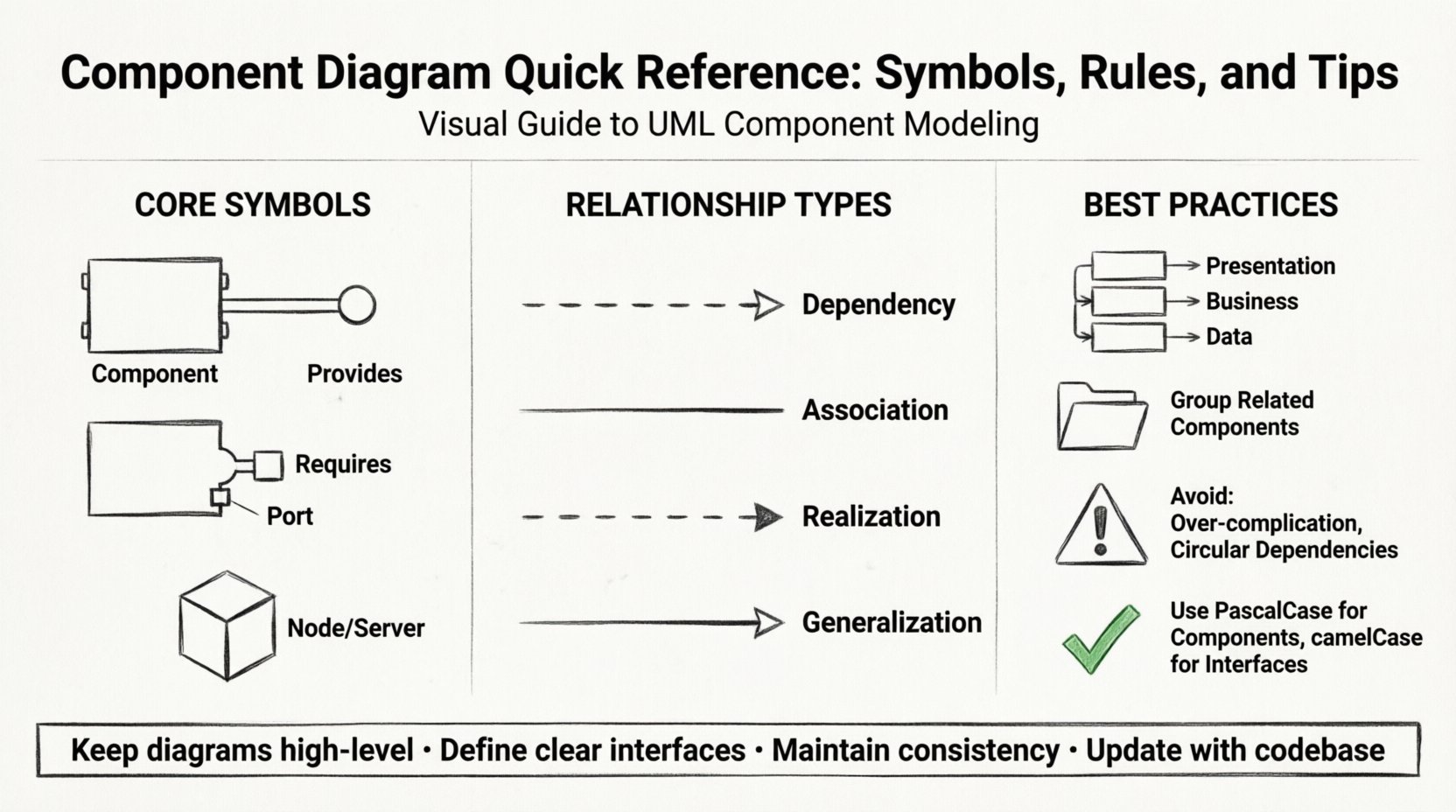
Einführung in die Komponentenmodellierung 🏗️
Komponentendiagramme konzentrieren sich auf die Struktur eines Systems auf einer Ebene über Klassendiagrammen. Sie zeigen, wie verschiedene Module oder Untersysteme organisiert sind. Diese Sichtweise hilft Entwicklern, die physische Bereitstellung und logischen Abhängigkeiten der Softwarearchitektur zu verstehen.
Zu den wichtigsten Vorteilen gehören:
- Visualisierung der Systemorganisation
- Definition von Schnittstellenverträgen
- Verfolgen von Abhängigkeiten zwischen Modulen
- Unterstützung der Dokumentation auf hoher Ebene
Beim Erstellen dieser Diagramme geht es um Klarheit. Vermeiden Sie es, jede einzelne Klasse darzustellen. Konzentrieren Sie sich auf die wesentlichen Bausteine, aus denen die Anwendung besteht.
Grundlegende Symbole und Notation 🔣
Das Verständnis der Standard-Symbole ist der erste Schritt. Diese Elemente definieren die visuelle Sprache des Diagramms.
1. Komponentensymbol
Das primäre Symbol ist ein Rechteck mit zwei Klammern auf der linken Seite. Diese Form stellt einen modularen Teil des Systems dar. Innerhalb des Rechtecks platzieren Sie den Namen der Komponente.
- Form: Rechteck mit zwei Klammern auf der linken Seite.
- Beschriftung: Name der Komponente in Fettdruck.
- Stereotyp: Sie können eine Beschriftung wie <
> oberhalb des Namens hinzufügen.
2. Schnittstelle
Schnittstellen definieren das Verhalten, das eine Komponente bereitstellt oder benötigt. Sie sind entscheidend, um die Implementierung von der Nutzung zu entkoppeln.
- Bereitgestellte Schnittstelle: Eine „Lutscher“-Form, die an die Komponente angehängt ist. Sie zeigt die Funktionalität an, die die Komponente bereitstellt.
- Benötigte Schnittstelle: Eine „Steckdose“-Form, die an die Komponente angehängt ist. Sie zeigt die Funktionalität an, die die Komponente von einer anderen benötigt.
3. Ports
Ports sind Interaktionspunkte für Komponenten. Sie werden häufig verwendet, wenn eine Komponente mehrere Verbindungen zu unterschiedlichen Systemen hat.
- Symbol: Kleine Rechtecke am Rand eines Komponenten.
- Verwendung: Gibt an, wo externe Verbindungen eintreten oder verlassen.
4. Knoten
Während Komponentendiagramme sich auf Software konzentrieren, hängen sie oft mit der Bereitstellung zusammen. Knoten stellen physische Hardware oder Ausführungs-Umgebungen dar.
- Symbol:3D-Würfel-Form.
- Beschriftung:Name des Servers, Geräts oder der Umgebung.
| Symbol | Name | Bedeutung |
|---|---|---|
| Rechteck mit Klammern | Komponente | Ein modulares Teil des Systems |
| Lollipop | Bereitgestellte Schnittstelle | Funktionalität, die die Komponente bietet |
| Steckdose | Erforderliche Schnittstelle | Funktionalität, die die Komponente benötigt |
| 3D-Würfel | Knoten | Physische Hardware oder Umgebung |
| Offenes Rechteck | Paket | Gruppierung von Elementen |
Schnittstellen- und Anschluss-Konzepte 🔌
Schnittstellen sind die Brücke zwischen Komponenten. Sie stellen sicher, dass Komponenten kommunizieren, ohne die internen Details der anderen zu kennen.
Bereitgestellte Schnittstellen
Ein Komponente stellt eine Schnittstelle bereit, wenn sie eine spezifische Funktionalität implementiert. Andere Komponenten können diese Schnittstelle nutzen, um mit dem System zu interagieren.
- Verwenden Sie einen Kreis (Lollipop), um die Schnittstelle zu kennzeichnen.
- Verbinden Sie die Schnittstelle mit der Komponentenlinie.
- Beschriften Sie die Schnittstelle mit den verfügbaren spezifischen Operationen.
Erforderliche Schnittstellen
Eine Komponente benötigt eine Schnittstelle, wenn sie von externer Funktionalität abhängt. Dies erzeugt eine Abhängigkeit.
- Verwenden Sie eine Halbkreisform (Steckdose), um die Schnittstelle zu kennzeichnen.
- Verbinden Sie die Steckdose mit der Komponentenlinie.
- Beschriften Sie die Schnittstelle mit den benötigten Operationen.
Verwendung von Ports
Ports verfeinern das Konzept von Schnittstellen. Sie ermöglichen es Ihnen, mehrere Schnittstellen unter einem einzigen Zugriffspunkt zu gruppieren.
- Platzieren Sie einen Port am Rand der Komponente.
- Verbinden Sie Linien mit dem Port, anstatt mit dem Komponentenkörper.
- Dies hält das Diagramm übersichtlicher, wenn viele Verbindungen bestehen.
Beziehungen und Abhängigkeiten 🔄
Die korrekte Verbindung von Komponenten ist entscheidend für das Verständnis des Systemflusses. Verschiedene Linien stellen unterschiedliche Arten von Interaktionen dar.
Abhängigkeit
Eine Abhängigkeit zeigt an, dass eine Komponente von einer anderen abhängt. Wenn der Lieferant sich ändert, könnte der Client beschädigt werden.
- Stil:Punktierte Linie mit einem offenen Pfeil.
- Richtung:Weist vom Client zum Lieferanten.
- Verwendung:Verwenden Sie dies für die Verwendung von Schnittstellen oder einfache Referenzen.
Assoziation
Eine Assoziation stellt eine strukturelle Beziehung dar. Sie impliziert eine direkte Verbindung zwischen zwei Komponenten.
- Stil:Feste Linie.
- Verwendung: Verwenden Sie dies, wenn Komponenten Teil eines größeren Ganzen sind oder Daten direkt teilen.
Realisierung
Die Realisierung tritt ein, wenn eine Komponente eine Schnittstelle oder eine Spezifikation implementiert.
- Stil:Punktierte Linie mit einem festen Pfeilkopf.
- Richtung:Weist von der Implementierenden zur Schnittstelle.
Generalisierung
Die Generalisierung stellt Vererbung dar. Eine Komponente ist eine spezialisierte Version einer anderen.
- Stil:Solide Linie mit einem hohlen Dreieckspfeil.
- Richtung:Weist von der Unterklasse zur Oberklasse.
| Beziehung | Linienstil | Pfeiltyp | Zweck |
|---|---|---|---|
| Abhängigkeit | Punktiert | Offener Pfeil | Verwendung oder Abhängigkeit |
| Assoziation | Solide | Keiner | Direkte Verbindung |
| Realisierung | Punktiert | Solides Dreieck | Implementierung |
| Verallgemeinerung | Fest | Hohles Dreieck | Vererbung |
Strukturelle Regeln und Konventionen 📏
Konsistenz macht Diagramme lesbar. Folgen Sie diesen Konventionen, um die Qualität zu erhalten.
Namenskonventionen
- Verwenden Sie PascalCase für Komponentennamen (z. B. ZahlungsService).
- Verwenden Sie camelCase für Schnittstellennamen (z. B. zahlungsSchnittstelle).
- Halten Sie Namen beschreibend. Vermeiden Sie Abkürzungen, es sei denn, sie sind branchenüblich.
Gruppierung und Pakete
- Verwenden Sie Pakete, um verwandte Komponenten zu gruppieren.
- Pakete deutlich beschriften (z. B. Kern, Benutzeroberfläche, Daten).
- Vermeiden Sie, dass das Diagramm zu voll wird, indem Sie Komponenten in Pakete einbetten.
Schichtung
Ordnen Sie Komponenten logisch nach Schichten. Dies hilft beim Verständnis des Datenflusses.
- Platzieren Sie Präsentationskomponenten oben.
- Platzieren Sie die Geschäftslogik in der Mitte.
- Platzieren Sie den Datenzugriff unten.
Häufige Fehler, die Sie vermeiden sollten ⚠️
Selbst erfahrene Architekten machen Fehler. Achten Sie auf diese häufigen Fallen.
- Überkomplizierung: Zeichnen Sie nicht jede einzelne Klasse. Ein Komponentendiagramm ist auf hoher Ebene. Wenn Sie Klassen sehen, befinden Sie sich vermutlich in einem Klassendiagramm.
- Fehlende Schnittstellen: Verbinden Sie Komponenten nicht direkt ohne Schnittstellen. Dadurch werden sie zu stark verknüpft.
- Inkonsistente Benennung: Stellen Sie sicher, dass alle Namen mit dem Codebase oder der Dokumentation übereinstimmen. Nicht übereinstimmende Namen verursachen Verwirrung.
- Zirkuläre Abhängigkeiten: Vermeiden Sie Schleifen, bei denen Komponente A von B abhängt und B von A abhängt. Dies deutet auf einen Designfehler hin.
- Ignorieren von Ports: Wenn eine Komponente mit vielen Dingen verbunden ist, verwenden Sie Ports, um die Anordnung übersichtlich zu halten.
Dokumentation und Wartung 📝
Ein Diagramm ist nur dann nützlich, wenn es aktuell bleibt. Behandeln Sie es als lebendige Dokumentation.
Versionskontrolle
- Speichern Sie Diagrammdateien in Ihrem Versionskontrollsystem.
- Aktualisieren Sie das Diagramm, wenn sich die Architektur ändert.
- Dokumentieren Sie Änderungen in der Commit-Nachricht.
Querverweise
- Verknüpfen Sie Komponentendiagramme mit Klassendiagrammen für detaillierte Ansichten.
- Verknüpfen Sie mit Bereitstellungsdigrammen für physischen Kontext.
- Stellen Sie sicher, dass die Komponentennamen in allen Diagrammen exakt übereinstimmen.
Überprüfungsprozess
- Lassen Sie Kollegen das Diagramm auf Klarheit überprüfen.
- Überprüfen Sie, ob die Schnittstellen mit den tatsächlichen API-Verträgen übereinstimmen.
- Stellen Sie sicher, dass die Abhängigkeiten die tatsächliche Baureihenfolge widerspiegeln.
Fortgeschrittene Überlegungen 🧠
Bei komplexen Systemen müssen Standard-Symbole möglicherweise angepasst werden.
Komposite Komponenten
Manchmal enthält eine Komponente andere Komponenten. Dies wird als zusammengesetzte Struktur bezeichnet.
- Zeichnen Sie eine größere Komponentenbox.
- Stellen Sie kleinere Komponenten innerhalb davon ein.
- Zeigen Sie interne Verbindungen an, ohne sich nach außen zu verbinden.
Schnittstellen in Paketen
Sie können Schnittstellen in Pakete gruppieren, um große Systeme zu organisieren.
- Erstellen Sie ein Paket für alle Dienst-Schnittstellen.
- Erstellen Sie ein Paket für alle Datenschnittstellen.
- Verweisen Sie auf diese Pakete in Ihrem Komponentendiagramm.
Best Practices für die Dokumentation 📋
Durch die Einhaltung dieser Tipps stellen Sie sicher, dass Ihr Diagramm seinen Zweck effektiv erfüllt.
- Beginnen Sie mit dem Überblick: Definieren Sie zunächst die Hauptkomponenten. Fügen Sie später Details hinzu.
- Verwenden Sie Leerraum: Überlasten Sie keine Elemente. Verwenden Sie Abstände, um verwandte Elemente zu gruppieren.
- Beschränken Sie die Verbindungen: Wenn eine Komponente zu viele Linien hat, überlegen Sie, sie in Unterkomponenten aufzuteilen.
- Konsistente Ausrichtung: Richten Sie Komponenten in Zeilen oder Spalten aus, um den Blick zu leiten.
- Legende: Wenn Sie nicht-standardmäßige Symbole verwenden, fügen Sie eine Legende hinzu.
Zusammenfassung der wichtigsten Erkenntnisse 🎯
- Verwenden Sie standardmäßige Symbole für Komponenten, Schnittstellen und Ports.
- Definieren Sie klare Schnittstellen, um die Kopplung zu reduzieren.
- Verwenden Sie gestrichelte Linien für Abhängigkeiten und durchgezogene Linien für Assoziationen.
- Halten Sie das Diagramm auf hoher Ebene; vermeiden Sie die Darstellung einzelner Klassen.
- Stellen Sie Konsistenz in Bezeichnung und Struktur sicher.
- Aktualisieren Sie Diagramme regelmäßig, um sie mit dem Codebase abzustimmen.
Durch Einhaltung dieser Richtlinien erstellen Sie Diagramme, die die Architektur klar vermitteln. Dies führt zu besserer Zusammenarbeit und weniger Fehlern während der Entwicklung.