


Un diagrama de componentes representa los componentes físicos o lógicos de un sistema. Proporciona una vista de alto nivel de cómo interactúan las partes del software. Esta guía detalla los símbolos, reglas y consejos prácticos para crear diagramas claros y efectivos.
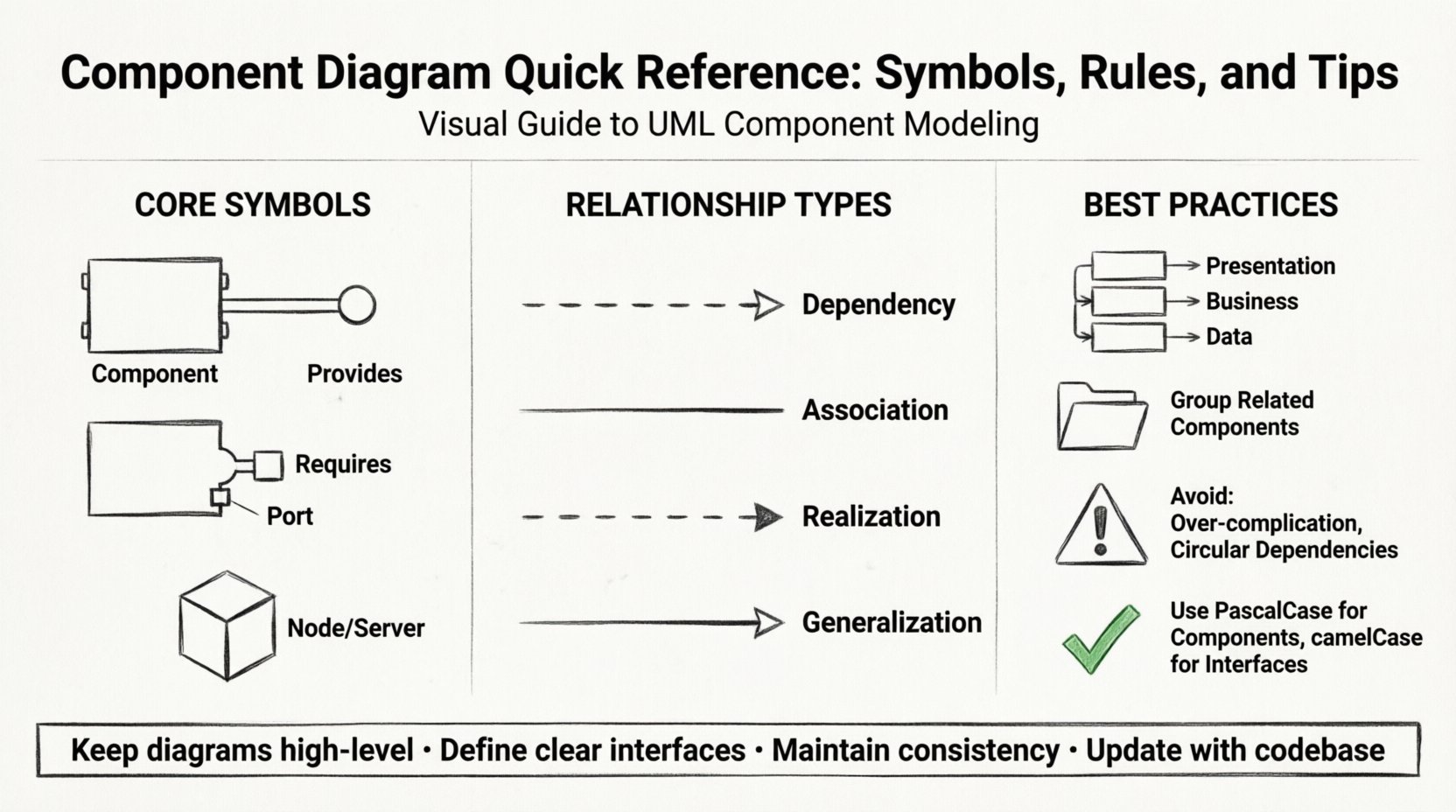
Introducción a la modelización de componentes 🏗️
Los diagramas de componentes se centran en la estructura de un sistema a un nivel superior al de los diagramas de clases. Muestran cómo se organizan diferentes módulos o subsistemas. Esta vista ayuda a los desarrolladores a comprender el despliegue físico y las dependencias lógicas de la arquitectura de software.
Los beneficios clave incluyen:
- Visualizar la organización del sistema
- Definir contratos de interfaz
- Rastrear dependencias entre módulos
- Apoyar la documentación de diseño de alto nivel
Al crear estos diagramas, el objetivo es la claridad. Evite mostrar cada clase individual. Enfóquese en los bloques principales que conforman la aplicación.
Símbolos y notación principales 🔣
Comprender los símbolos estándar es el primer paso. Estos elementos definen el lenguaje visual del diagrama.
1. Icono de componente
El símbolo principal es un rectángulo con dos pestañas en el lado izquierdo. Esta forma representa una parte modular del sistema. Dentro del rectángulo, coloque el nombre del componente.
- Forma: Rectángulo con dos pestañas en el lado izquierdo.
- Etiqueta: Nombre del componente en negrita.
- Estereotipo: Puede agregar una etiqueta como <
> encima del nombre.
2. Interfaz
Las interfaces definen el comportamiento que un componente proporciona o requiere. Son fundamentales para desacoplar la implementación del uso.
- Interfaz proporcionada: Una forma de “caramelo” unida al componente. Indica la funcionalidad que el componente ofrece.
- Interfaz requerida: Una forma de “enchufe” unida al componente. Indica la funcionalidad que el componente necesita de otro.
3. Puertas
Las puertas son puntos de interacción para los componentes. A menudo se utilizan cuando un componente tiene múltiples conexiones con diferentes sistemas.
- Símbolo: Pequeños rectángulos en el borde de un componente.
- Uso: Indica dónde entran o salen las conexiones externas.
4. Nodos
Mientras que los diagramas de componentes se centran en el software, a menudo están relacionados con la implementación. Los nodos representan hardware físico o entornos de ejecución.
- Símbolo: Forma de cubo 3D.
- Etiqueta: Nombre del servidor, dispositivo o entorno.
| Símbolo | Nombre | Significado |
|---|---|---|
| Rectángulo con pestañas | Componente | Una parte modular del sistema |
| Lollipop | Interfaz proporcionada | Funcionalidad ofrecida por el componente |
| Socket | Interfaz requerida | Funcionalidad necesaria para el componente |
| Cubo 3D | Nodo | Hardware físico o entorno |
| Rectángulo abierto | Paquete | Agrupación de elementos |
Conceptos de interfaz y puerto 🔌
Las interfaces son el puente entre los componentes. Garantizan que los componentes se comuniquen sin conocer los detalles internos del otro.
Interfaces proporcionadas
Un componente proporciona una interfaz cuando implementa una funcionalidad específica. Otros componentes pueden usar esta interfaz para interactuar con el sistema.
- Utilice un círculo (caramelo) para denotar la interfaz.
- Conecte la interfaz con la línea del componente.
- Etiquete la interfaz con las operaciones específicas disponibles.
Interfaces requeridas
Un componente requiere una interfaz cuando depende de una funcionalidad externa. Esto crea una dependencia.
- Utilice un semicírculo (enchufe) para denotar la interfaz.
- Conecte el enchufe con la línea del componente.
- Etiquete la interfaz con las operaciones necesarias.
Uso de puertos
Los puertos refinen el concepto de interfaces. Permiten agrupar múltiples interfaces bajo un único punto de acceso.
- Coloque un puerto en el borde del componente.
- Conecte las líneas al puerto en lugar del cuerpo del componente.
- Esto mantiene el diagrama más limpio cuando existen muchas conexiones.
Relaciones y dependencias 🔄
Conectar correctamente los componentes es fundamental para comprender el flujo del sistema. Las líneas diferentes representan tipos distintos de interacciones.
Dependencia
Una dependencia indica que un componente depende de otro. Si el proveedor cambia, el cliente podría fallar.
- Estilo:Línea punteada con una flecha abierta.
- Dirección:Apunta desde el cliente hacia el proveedor.
- Uso:Úselo para el uso de interfaces o referencias simples.
Asociación
Una asociación representa una relación estructural. Implica una conexión directa entre dos componentes.
- Estilo:Línea sólida.
- Uso:Úsese cuando los componentes forman parte de un todo mayor o comparten datos directamente.
Realización
La realización ocurre cuando un componente implementa una interfaz o una especificación.
- Estilo:Línea punteada con punta de flecha sólida.
- Dirección:Apunta desde el implementador hacia la interfaz.
Generalización
La generalización representa la herencia. Un componente es una versión especializada de otro.
- Estilo:Línea sólida con una flecha triangular hueca.
- Dirección:Apunta desde la subclase hacia la superclase.
| Relación | Estilo de línea | Tipo de flecha | Propósito |
|---|---|---|---|
| Dependencia | Punteada | Flecha abierta | Uso o dependencia |
| Asociación | Sólida | Ninguna | Conexión directa |
| Realización | Punteada | Triángulo sólido | Implementación |
| Generalización | Sólido | Triángulo hueco | Herencia |
Reglas y convenciones estructurales 📏
La consistencia hace que los diagramas sean legibles. Siga estas convenciones para mantener la calidad.
Convenciones de nomenclatura
- Use PascalCase para los nombres de los componentes (por ejemplo, PaymentService).
- Use camelCase para los nombres de las interfaces (por ejemplo, paymentInterface).
- Mantenga los nombres descriptivos. Evite las abreviaturas a menos que sean estándar en la industria.
Agrupación y paquetes
- Use paquetes para agrupar componentes relacionados.
- Etiquete los paquetes claramente (por ejemplo, Core, UI, Data).
- Evite que el diagrama se vuelva demasiado denso anidando componentes dentro de paquetes.
Capas
Organice los componentes lógicamente por capa. Esto ayuda a comprender el flujo de datos.
- Coloque los componentes de presentación en la parte superior.
- Coloque la lógica de negocio en el medio.
- Coloque el acceso a datos en la parte inferior.
Errores comunes que deben evitarse ⚠️
Incluso arquitectos con experiencia cometen errores. Tenga cuidado con estos errores comunes.
- Sobrecarga: No dibuje cada clase individual. Un diagrama de componentes es de alto nivel. Si ve clases, es probable que se encuentre en un diagrama de clases.
- Interfaces faltantes: No conecte componentes directamente sin interfaces. Esto los acopla demasiado fuertemente.
- Nombres inconsistentes: Asegúrese de que todos los nombres coincidan con la base de código o la documentación. Los nombres incoherentes generan confusión.
- Dependencias circulares: Evite los bucles en los que el Componente A depende de B y B depende de A. Esto indica un defecto en el diseño.
- Ignorar puertos: Si un componente se conecta a muchas cosas, use puertos para mantener el diseño limpio.
Documentación y mantenimiento 📝
Un diagrama solo es útil si se mantiene actualizado. Trátelo como documentación viva.
Control de versiones
- Almacene los archivos de diagramas en su sistema de control de versiones.
- Actualice el diagrama cuando cambie la arquitectura.
- Documente los cambios en el mensaje de confirmación.
Referencias cruzadas
- Vincule diagramas de componentes con diagramas de clases para vistas detalladas.
- Vincule con diagramas de despliegue para contexto físico.
- Asegúrese de que los nombres de los componentes coincidan exactamente en todos los diagramas.
Proceso de revisión
- Haga que compañeros revisen el diagrama para claridad.
- Verifique si las interfaces coinciden con los contratos de API reales.
- Asegúrese de que las dependencias reflejen el orden de compilación real.
Consideraciones avanzadas 🧠
Para sistemas complejos, es posible que los símbolos estándar necesiten ajustes.
Componentes compuestos
A veces un componente contiene otros componentes. Esto se llama estructura compuesta.
- Dibuje una caja de componente más grande.
- Coloque los componentes más pequeños dentro de él.
- Indique las conexiones internas sin conectarse con el exterior.
Interfaces en paquetes
Puedes agrupar interfaces en paquetes para organizar sistemas grandes.
- Crea un paquete para todas las interfaces de servicio.
- Crea un paquete para todas las interfaces de datos.
- Referencia estos paquetes en tu diagrama de componentes.
Mejores prácticas para la documentación 📋
Seguir estas sugerencias garantiza que tu diagrama cumpla su propósito de manera efectiva.
- Empieza con la vista general: Define los componentes principales primero. Añade detalles después.
- Usa espacio en blanco: No acumules elementos. Usa espacios para agrupar elementos relacionados.
- Limita las conexiones: Si un componente tiene demasiadas líneas, considera dividirlo en subcomponentes.
- Orientación consistente: Alinea los componentes en filas o columnas para guiar la vista.
- Leyenda: Si usas símbolos no estándar, incluye una leyenda.
Resumen de los puntos clave 🎯
- Usa símbolos estándar para componentes, interfaces y puertos.
- Define interfaces claras para reducir el acoplamiento.
- Usa líneas punteadas para dependencias y líneas sólidas para asociaciones.
- Mantén el diagrama de alto nivel; evita mostrar clases individuales.
- Mantén la consistencia en la nomenclatura y la estructura.
- Actualiza regularmente los diagramas para que coincidan con la base de código.
Al seguir estas pautas, creas diagramas que comunican la arquitectura de forma clara. Esto conduce a una mejor colaboración y menos errores durante el desarrollo.