


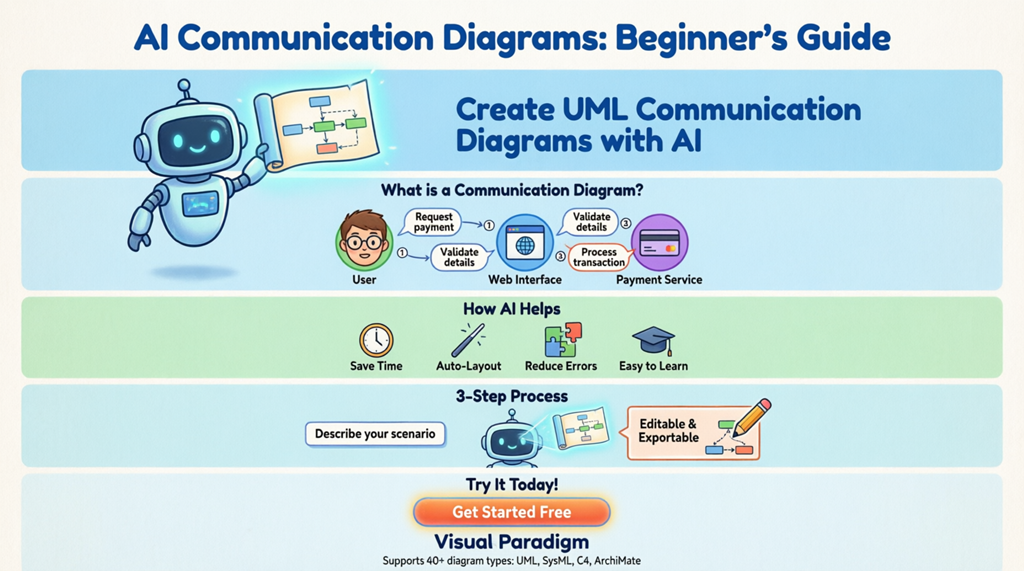
Sind Sie neu in der Softwaremodellierung und fragen sich, wie Sie visualisieren können, wie verschiedene Teile eines Systems zusammenarbeiten? Sie sind genau richtig hier. Diese anfängerfreundliche Anleitung führt Sie durchKommunikationsdiagramme – eine leistungsstarke Methode zur Abbildung von Objektinteraktionen – und zeigt Ihnen, wie moderneKI-gestützte Kommunikationsdiagramm-Generatorenden Prozess schnell, intuitiv und professionell gestalten können.
Was ist ein Kommunikationsdiagramm? (Einfach erklärt)
Ein Kommunikationsdiagramm (früher als Zusammenarbeitsdiagramm bekannt) ist eine Art vonUMLModell, das zeigt, wie Objekte in einem System miteinander interagieren. Stellen Sie sich vor, es sei eine Gesprächskarte: Es zeigt, welche Objekte miteinander kommunizieren, welche Nachrichten sie senden und in welcher Reihenfolge.
Im Gegensatz zu Sequenzdiagrammen, die sich auf die Zeitpunkte konzentrieren, legen Kommunikationsdiagramme den Fokus auf die strukturellen Beziehungen zwischen Objekten, zeigen aber weiterhin den Nachrichtenfluss. Dadurch sind sie ideal, um die Zusammenarbeit eines Systems auf einen Blick zu verstehen.
Warum sollten Anfänger etwas auf Kommunikationsdiagramme geben?
Wenn Sie Software-Design lernen, helfen Ihnen Kommunikationsdiagramme:
- Komplexe Interaktionen visualisieren, ohne sich im Code zu verlieren
- Systemverhalten klar an Teammitglieder oder Stakeholder kommunizieren
- Fehlende Komponenten oder fehlerhafte Logik bereits in der Entwurfsphase erkennen
- Dokumentieren, wie Funktionen funktionieren, für zukünftige Referenzen oder Onboarding
Das Beste daran? Sie müssen kein UML-Experte mehr sein, um sie zu erstellen. ModerneOnline-UML-Diagrammersteller undKI-gestützte visuelle Modellierungstoolskönnen professionelle Diagramme aus einfachen Textbeschreibungen generieren.
Ihr erstes Werkzeug: KI-gestützte Kommunikationsdiagramm-Generatoren
Werkzeuge wie Visual Paradigm’sKI-DiagrammerzeugungFunktion ermöglicht es Ihnen, eine Szene in einfacher Sprache zu beschreiben und sofort ein sauberes, strukturiertes Kommunikationsdiagramm zu erhalten. DieserKI-Kommunikationsdiagrammerstellerübernimmt die schwere Arbeit – Identifizieren von Objekten, Zeichnen von Verbindungen und Nummerieren von Nachrichten – sodass Sie sich auf die Logik konzentrieren können.
Visual Paradigm hebt sich als umfassende Lösung ab, da es über 40 Diagrammtypen unterstützt, darunterUML, SysML, C4, und Unternehmensarchitekturmodelle. Ob Sie Software, Systeme oder Geschäftstrategien modellieren, dieses All-in-One-Visual-Modellierungstool deckt Sie ab.
Schritt für Schritt: Erstellen Sie Ihr erstes Kommunikationsdiagramm mit KI
Bereit, es auszuprobieren? Hier erfahren Sie, wie Sie ein Kommunikationsdiagramm mit Visual Paradigm’s KI-Diagrammgenerator:
- Visual Paradigm Desktop starten und öffnen oder erstellen Sie ein neues Projekt.
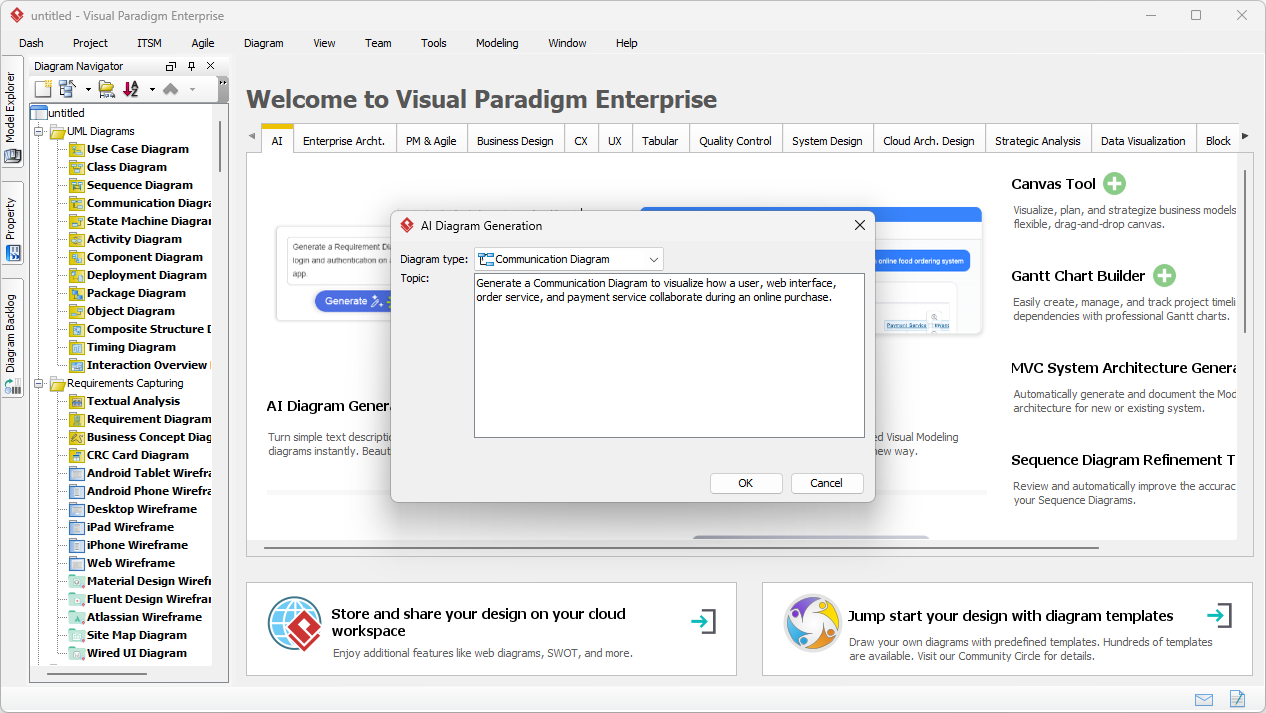
- Navigieren Sie zu Werkzeuge > KI-Diagrammerstellung. Ein Dialogfeld wird angezeigt.
- Wählen Sie „Kommunikationsdiagramm“als Ihren Diagrammtyp aus.
- Geben Sie Ihre Szene in einfacher englischer Sprache ein. Zum Beispiel: „Ein Benutzer wählt ein Produkt aus und fügt es in einen Warenkorb ein. Die Web-Oberfläche zeigt die Zusammenfassung der Bestellung an. Der Benutzer bestätigt den Kauf. Das System erstellt eine Bestellung, geht zur Zahlung über und verarbeitet die Zahlung über den Zahlungsdienst.“
- Klicken Sie auf OK und lassen Sie die KI ihre Magie wirken.
- Überprüfen und verfeinern das generierte Diagramm. Alle Elemente sind vollständig bearbeitbar.
Bild: Das Dialogfeld zur KI-Diagrammerstellung in Visual Paradigm Desktop, in dem Benutzer den Diagrammtyp auswählen und eine natürlichsprachliche Beschreibung eingeben, um ein Kommunikationsdiagramm zu generieren.
Verständnis der Bausteine
Wenn Ihr KI-Kommunikationsdiagrammgeneratorein Diagramm erstellt, sehen Sie drei zentrale Elemente:
1. Objekte (Lebenslinien)
Diese stellen die Teilnehmer in Ihrer Szenario dar – wie Benutzer, Web-Oberfläche, Bestell-Service oder Zahlungs-Service. Jedes Objekt wird als Rechteck mit seinem Namen dargestellt.
2. Verbindungen (Verbindungen)
Verbindungen sind die Linien, die Objekte verbinden und zeigen, welche Komponenten direkt miteinander kommunizieren können. Die KI erstellt diese automatisch basierend auf Ihrer Beschreibung.
3. Nachrichten (nummerierte Pfeile)
Nachrichten zeigen, welche Informationen zwischen Objekten übermittelt werden. Sie sind nummeriert, um die Reihenfolge anzugeben (1, 2, 3…) und mit der Aktion beschriftet (z. B. „createOrder()“, „processPayment()“).
Beispiel aus der Praxis: Ablauf einer Online-Bestellung
Schauen wir uns das einmal an. Unter Verwendung der zuvor beschriebenen Szenario generiert die KI ein Kommunikationsdiagramm, das zeigt, wie ein Benutzer, die Web-Oberfläche, der Bestell-Service und der Zahlungs-Service während einer Online-Bestellung zusammenarbeiten.
Bild: Das von der KI generierte UML-Kommunikationsdiagramm, das die Zusammenarbeit zwischen Benutzer, Web-Oberfläche, Bestell-Service und Zahlungs-Service während einer Online-Bestellung zeigt.
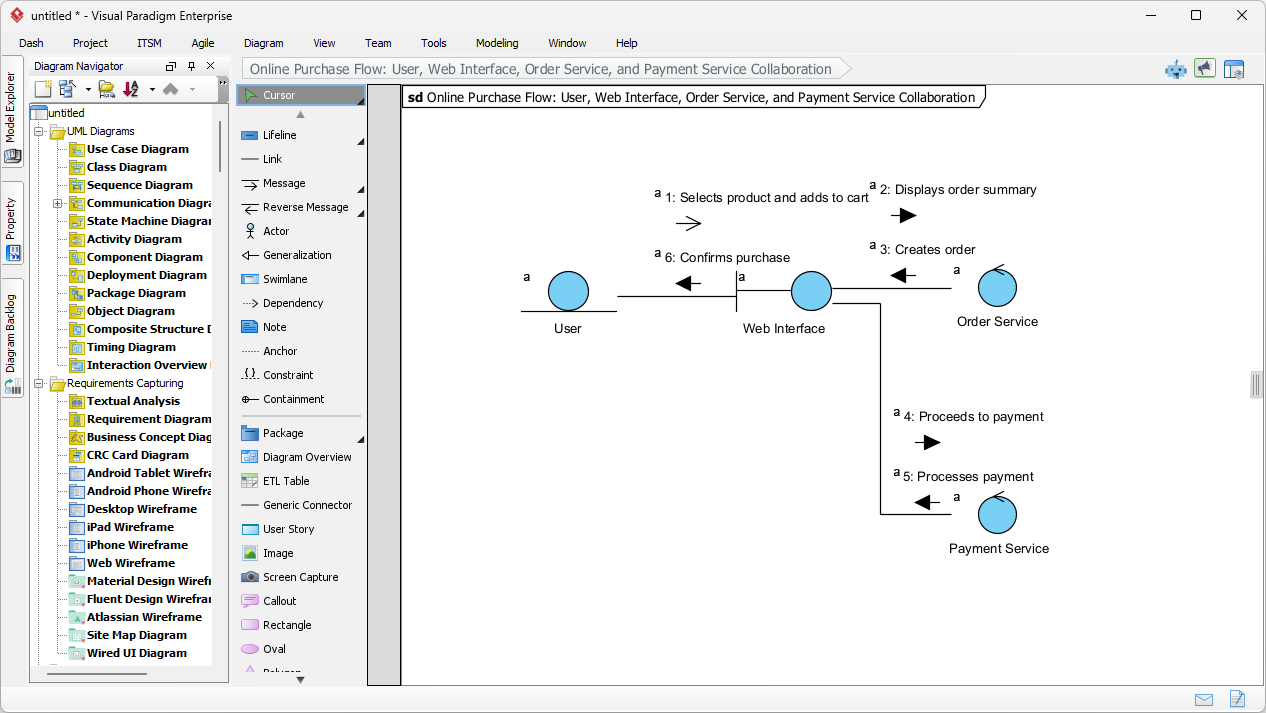
Beachten Sie, wie das Diagramm eindeutig zeigt:
- Welche Objekte beteiligt sind
- Wie sie miteinander verbunden sind
- Die genaue Reihenfolge der Nachrichten (nummeriert von 1 bis 7)
Diese visuelle Klarheit erleichtert das Erkennen von Problemen, die Erklärung des Ablaufs anderen gegenüber oder die Nutzung als Dokumentation.
Tipps für Anfänger: So erstellen Sie bessere Kommunikationsdiagramme
Um das Beste aus Ihrem Kommunikationsdiagramm-Generator, beachten Sie diese Tipps:
- Beginnen Sie einfach: Beschreiben Sie jeweils nur eine klare Szenario. Vermeiden Sie das Mischen mehrerer Anwendungsfälle.
- Verwenden Sie konsistente Benennungen: Benennen Sie Objekte eindeutig (z. B. „PaymentService“ statt „PS“), um die Lesbarkeit zu verbessern.
- Konzentrieren Sie sich auf die wichtigsten Nachrichten: Fügen Sie nur die wichtigsten Interaktionen hinzu. Sie können jederzeit später weitere Details hinzufügen.
- Überprüfen Sie die Reihenfolge: Stellen Sie sicher, dass die Nachrichtennummern die tatsächliche Reihenfolge der Aktionen widerspiegeln.
- Iterieren und verfeinern: Die KI liefert Ihnen einen hervorragenden Ausgangspunkt, aber Ihre Expertise macht es perfekt. Bearbeiten Sie frei!
Weitere Möglichkeiten neben Kommunikationsdiagrammen: Mehr mit KI entdecken
Sobald Sie sich mit Kommunikationsdiagrammen sicher fühlen, werden Sie das, was sonst noch möglich ist, liebenKI-gestütziges Werkzeug für visuelle Modellierung kann. Die KI von Visual Paradigm kann über 40 Diagrammtypen generieren, darunter:
- UML-Diagramme: Klasse, Sequenz, Aktivität und mehr
- SysML-Diagramme: Für Systemingenieur-Projekte
- C4-Modelle: Für die Softwarearchitektur auf mehreren Ebenen
- Geschäftsstrategietools: WieSWOT und PESTLE-Analysen
Diese Vielseitigkeit macht es zur idealenAll-in-one-Diagrammlösung für Entwickler, Architekten, Analysten und sogar nicht-technische Teammitglieder, die Ideen schnell visualisieren müssen.
Wichtige Vorteile der Verwendung eines KI-Diagrammgenerators
Warum einKI-Kommunikations-Diagramm-Tool gegenüber der manuellen Zeichnung wählen?
- Sparen Sie Zeit: Generieren Sie komplexe Diagramme in Sekunden, nicht in Stunden
- Fehler reduzieren: Die KI stellt die korrekte UML-Syntax und logische Nachrichtenreihenfolge sicher
- Klarheit verbessern: Automatisches Layout minimiert sich kreuzende Linien und optimiert die Lesbarkeit
- Die Lernkurve senken: Keine Notwendigkeit, UML-Regeln zu merken – beschreiben Sie einfach Ihre Situation
- Bleiben Sie flexibel: Alle generierten Diagramme sind vollständig editierbar für Anpassungen
Bereit, loszulegen?
Professionelle Kommunikationsdiagramme zu erstellen, muss nicht schwer sein. Mit dem richtigen UML-Tool und ein wenig Übung wirst du Systeminteraktionen wie ein Profi modellieren.
Erlebe die Kraft der KI bei der visuellen Modellierung.Lade Visual Paradigm Desktop herunter heute und beginne, professionelle Kommunikationsdiagramme aus einfachen Textbeschreibungen zu erstellen.
Mehr erfahren: Nützliche Ressourcen
Fahre deine Reise mit diesen einsteigerfreundlichen Anleitungen und Beispielen fort:
- Was ist ein Kommunikationsdiagramm? Ein vollständiger Leitfaden zur UML-Modellierung: Lerne die Grundlagen der Struktur, Komponenten und Anwendungsfälle für Kommunikationsdiagramme im objektorientierten Design.
- Verständnis von Kommunikationsdiagrammen in Visual Paradigm: Eine technische Ressource zur effektiven Interpretation und Nutzung dieser Diagramme bei der Systemmodellierung.
- Wie man ein Kommunikationsdiagramm zeichnet – Schritt-für-Schritt-Anleitung: Ein einsteigerfreundlicher Leitfaden zum Erstellen professioneller Interaktionsmodelle von Grund auf.
- Galerie der Kommunikationsdiagramme – Visual Paradigm: Durchsuche realitätsnahe Beispiele und Interaktionsmodelle zur Inspiration und Referenz.
- Fortgeschrittenes Handbuch zu Kommunikationsdiagrammen in Visual Paradigm: Tauche ein in fortgeschrittene Modellierungstechniken und bewährte Praktiken für komplexe Systemarchitekturen.
- Konfiguration von Kommunikationsdiagrammen in Visual Paradigm-Projekten: Lerne, wie du Projekt-Einstellungen anpasst, um klarere und konsistentere Interaktionsmodelle innerhalb deines Teams zu erstellen.
- Was ist ein UML-Kooperationsdiagramm?: Verstehe die Rolle von Kooperationsdiagrammen bei der Visualisierung von Nachrichtenaustausch zwischen Systemobjekten.
- Community-geteilt: Beispiel für ein Kommunikationsdiagramm – RFS-System: Sehe ein praktisches Fallbeispiel eines von einem Nutzer eingereichten Kommunikationsdiagramms für ein RFID-basiertes System.
- Wie man ein Kommunikationsdiagramm in UML zeichnet (PDF-Anleitung): Lade eine schrittweise technische Anleitung zum Erstellen von UML-konformen Interaktionsdiagrammen herunter.
- Beispiel für ein Kommunikationsdiagramm: Krücken-Schnittstelle: Erkunde ein Community-Beispiel, das Objektinteraktionen innerhalb eines Krücken-Schnittstellen-Systems modelliert.
Abschließende Gedanken
Kommunikationsdiagramme sind eine grundlegende Fähigkeit für alle, die an der Softwaregestaltung, Systemanalyse oder technischer Dokumentation beteiligt sind. Durch die Nutzung eines KI-Kommunikationsdiagramm-Generator, können Anfänger die anfängliche Lernkurve umgehen und sofort mit der Erstellung wertvoller Modelle beginnen. Wenn Sie an Sicherheit gewinnen, werden Sie feststellen, dass diese Diagramme unverzichtbare Werkzeuge für die Gestaltung, Kommunikation und Problemlösung werden.
Denken Sie daran: Das beste Diagramm ist das, das Ihnen und Ihrem Team hilft, das System besser zu verstehen. Beginnen Sie einfach, iterieren Sie häufig und lassen Sie die KI die schwere Arbeit übernehmen, während Sie sich auf die Logik konzentrieren, die zählt.