


Die Softwarearchitektur beruht auf klarer Kommunikation. Ein Komponentendiagramm ist eine der effektivsten Möglichkeiten, darzustellen, wie ein System aufgebaut ist. Obwohl moderne Software existiert, ist manchmal das effektivste Werkzeug Ihre Hände, ein Stift und eine Tafel. Diese Anleitung untersucht, wie Sie detaillierte Komponentendiagramme manuell oder mit einfachen Mitteln erstellen können, wobei der Fokus auf Klarheit und Struktur liegt, nicht auf Softwarefunktionen.
Verständnis des Komponentendiagramms 🧩
Ein Komponentendiagramm stellt die physischen und logischen Bausteine eines Systems dar. Es zeigt die Organisation und Abhängigkeiten zwischen verschiedenen Teilen. Im Gegensatz zu Klassendiagrammen, die sich auf die Codestruktur konzentrieren, legen Komponentendiagramme den Fokus auf Untersysteme, Module und externe Bibliotheken. Sie bieten einen Überblick auf hoher Ebene über die Systemarchitektur.
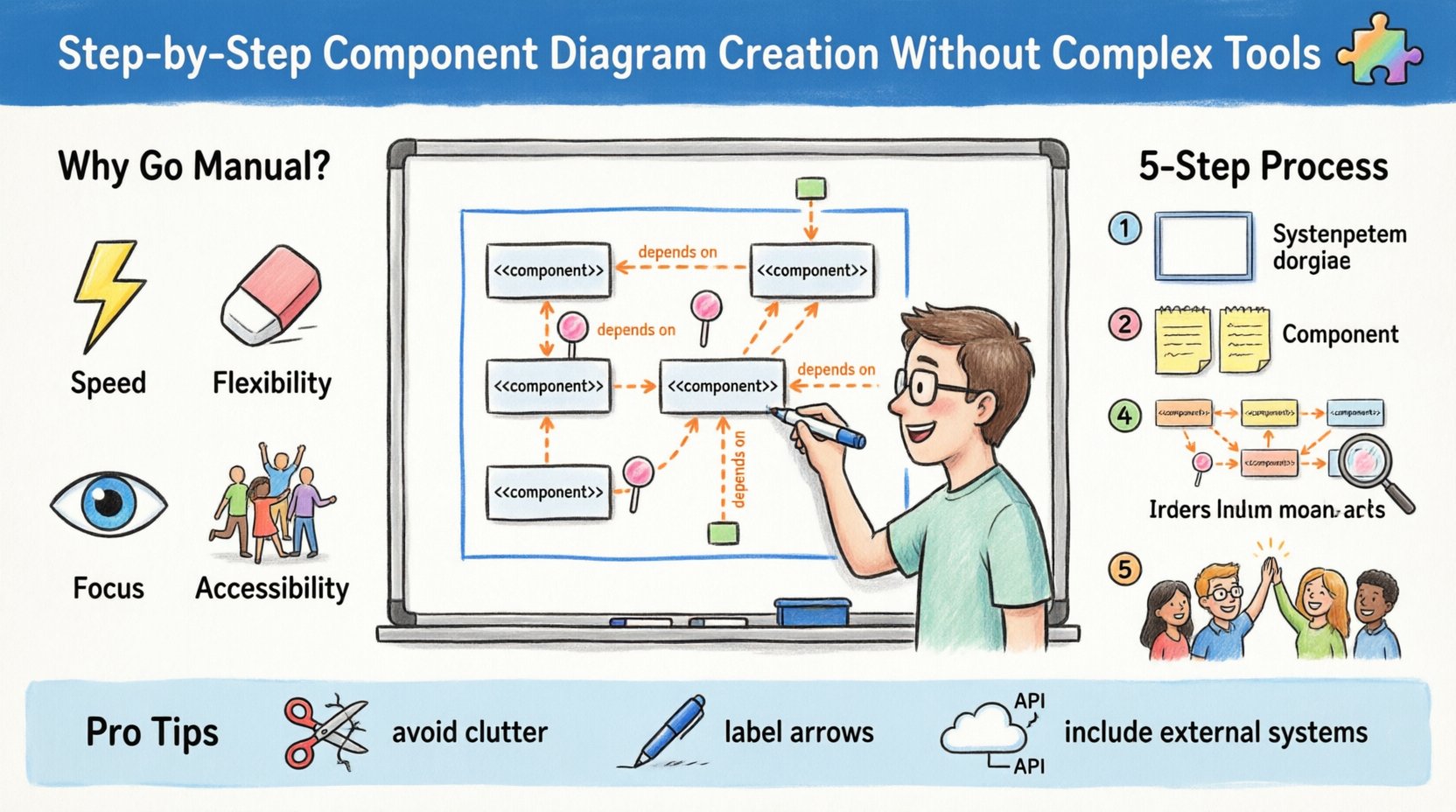
Warum diese Diagramme ohne komplexe Software erstellen?
- Geschwindigkeit:Ideen zeichnen, schneller als Menüs durchsuchen.
- Flexibilität:Einfach zu löschen und neu zu zeichnen, ohne Ebenen zu verlieren.
- Fokus:Entfernt Ablenkungen durch Formatierung und Werkzeuge.
- Zugänglichkeit:Jeder mit Stift und Papier kann teilnehmen.
Das Ziel ist die Kommunikation von Beziehungen. Eine Komponente ist ein modulares Element eines Systems. Sie kapselt Implementierungsdetails. Schnittstellen definieren, wie Komponenten miteinander interagieren.
Wichtige Elemente, die Sie kennen müssen 🔍
Bevor Sie zeichnen, müssen Sie die Symbole und Konzepte verstehen. Dies sind Standardnotationen, die in der Unified Modeling Language (UML) für Komponentendiagramme verwendet werden.
1. Komponenten
Dies sind die Hauptbestandteile des Systems. Sie können sein:
- Software-Module
- Bibliotheken
- Datenbanken
- Externe Systeme
- Mikrodienste
Visuell werden sie oft als Rechtecke mit einem bestimmten Symbol oder einer Beschriftung dargestellt. Der Stereotyp <<component>> wird oft oben platziert.
2. Schnittstellen
Eine Schnittstelle ist ein Vertrag, der Operationen definiert, die eine Komponente bereitstellt oder benötigt. Sie hat keine Implementierung. In Diagrammen werden Schnittstellen als Kreise (Lollipop-Notation) oder Rechtecke mit einer Beschriftung dargestellt.
- Bereitgestellte Schnittstelle:Eine Komponente bietet Funktionalität an.
- Benötigte Schnittstelle:Eine Komponente benötigt Funktionalität, um zu funktionieren.
3. Ports
Ports sind Interaktionspunkte an einer Komponente. Sie definieren, wo Verbindungen hergestellt werden. Eine Komponente kann mehrere Ports haben, wobei jeder mit spezifischen Schnittstellen verbunden ist.
4. Abhängigkeiten
Abhängigkeiten zeigen Nutzungsbeziehungen an. Eine Komponente setzt auf eine andere Komponente auf. Dies ist typischerweise ein gestrichelter Pfeil, der vom Client zum Lieferanten zeigt.
5. Realisierung
Diese Beziehung zeigt, dass eine Komponente eine Schnittstelle implementiert. Es ist ein gestrichelter Pfeil mit einem hohlen Dreieck, das auf die Schnittstelle zeigt.
Vorbereitung vor dem Zeichnen 📝
Direktes Loslegen mit dem Zeichnen führt oft zu unübersichtlichen Diagrammen. Die Vorbereitung stellt sicher, dass das Endergebnis genau und nützlich ist.
Anforderungen sammeln
Sammeln Sie Informationen über das System. Was sind die Hauptfunktionen? Welche externen Systeme sind beteiligt? Listen Sie die übergeordneten Ziele auf.
Grenzen identifizieren
Definieren Sie, was innerhalb des Systems liegt und was außerhalb liegt. Dies hilft dabei, festzustellen, welche Komponenten intern sind und welche externe Abhängigkeiten darstellen.
Wählen Sie Ihr Medium
Je nach Ihrer Umgebung wählen Sie das passende physische Medium:
- Whiteboard:Am besten geeignet für Teamzusammenarbeit und schnelle Iteration.
- Großes Papier:Gut geeignet für individuelle Tiefenarbeit und Archivierung.
- Post-it-Notizen:Ausgezeichnet für bewegliche Komponenten während der Planung.
Der manuelle Entwurfsprozess ✍️
Befolgen Sie diese Schritte, um ein strukturiertes Diagramm mit einfachen Werkzeugen zu erstellen.
Schritt 1: Umfang definieren
Zeichnen Sie ein Feld, um die Systemgrenze darzustellen. Beschriften Sie es deutlich. Dies definiert den Kontext für alle anderen Elemente. Alles außerhalb dieses Feldes ist extern.
Schritt 2: Wichtige Komponenten platzieren
Identifizieren Sie die größten Unterglieder. Platzieren Sie sie innerhalb der Grenze. Verwenden Sie falls möglich Post-it-Notizen, da Sie sie möglicherweise verschieben müssen. Stellen Sie sicher, dass sie groß genug sind, um interne Details zu enthalten, falls erforderlich.
Schritt 3: Schnittstellen hinzufügen
Zeichnen Sie Kreise oder Ports auf den Komponenten. Beschriften Sie sie mit den Diensten, die sie anbieten. Zum Beispiel könnte ein “Zahlungsdienst” eine bereitgestellte Schnittstelle namens “ProcessTransaction” haben.
Schritt 4: Abhängigkeiten verbinden
Zeichnen Sie Linien zwischen Komponenten. Verwenden Sie Pfeile, um die Richtung anzugeben. Eine Komponente, die eine andere verwendet, sollte einen Pfeil zeigen, der auf den Lieferanten gerichtet ist. Beschriften Sie den Pfeil, wenn die Beziehung spezifisch ist.
Schritt 5: Auf Klarheit prüfen
Schauen Sie zurück und betrachten Sie die Darstellung. Gibt es sich kreuzende Linien? Ist der Ablauf logisch? Zeichnen Sie Abschnitte gegebenenfalls neu. Saubere Linien verbessern die Lesbarkeit.
Definieren von Beziehungen und Abhängigkeiten 🔗
Das Verständnis der Interaktion zwischen Komponenten ist entscheidend. Die folgende Tabelle beschreibt häufige Beziehungen und deren manuelle Darstellung.
| Beziehung | Bedeutung | Visuelle Darstellung |
|---|---|---|
| Abhängigkeit | Eine Komponente nutzt eine andere | Punktiertes Pfeil, das auf die genutzte Komponente zeigt |
| Assoziation | Strukturelle Verbindung zwischen Instanzen | Feste Linie |
| Realisierung | Schnittstellenimplementierung | Punktiertes Pfeil mit leerem Dreieck |
| Verwendung | Client nutzt Dienstleistung des Lieferanten | Punktiertes Pfeil mit Beschriftung <<uses>> |
Beim manuellen Zeichnen ist Konsistenz entscheidend. Verwenden Sie für alle Abhängigkeiten die gleiche Linienstärke. Verwenden Sie für alle Realisierungsverbindungen den gleichen Pfeilspitzenstil. Diese visuelle Konsistenz verringert die kognitive Belastung für jeden, der die Darstellung liest.
Verfeinerung und Namenskonventionen 🏷️
Eine Darstellung ist nutzlos, wenn die Beschriftungen verwirrend sind. Namenskonventionen stellen sicher, dass jeder Beteiligte die Darstellung versteht.
Namensgebung von Komponenten
- Verwenden Sie Substantive, die die Funktion beschreiben (z. B. “OrderProcessor”, nicht “Module1”).
- Halten Sie die Namen innerhalb des Dokuments konsistent.
- Vermeiden Sie Abkürzungen, es sei denn, sie sind in Ihrer Branche üblich.
Namensgebung von Schnittstellen
- Verwenden Sie Verben für Aktionen (z. B. “GetUser”, “SaveData”).
- Fügen Sie Versionsangaben hinzu, wenn die Schnittstelle häufig geändert wird.
- Markieren Sie deutlich, was erforderlich ist und was bereitgestellt wird.
Portnamen
- Gruppieren Sie die Ports nach Funktion.
- Beschriften Sie die Richtung des Datenflusses, falls relevant.
Kollaborative Überprüfung ohne Software 🤝
Ein Vorteil der manuellen Diagrammerstellung ist die Möglichkeit, in Echtzeit zu kooperieren. Sie benötigen keinen Cloud-Zugang oder Kontoeinloggings, um ein Diagramm zu überprüfen.
Physische Durchgänge
Versammeln Sie das Team um eine Tafel. Gehen Sie das Diagramm gemeinsam durch. Stellen Sie spezifische Fragen:
- Macht diese Abhängigkeit Sinn?
- Gibt es hier eine zirkuläre Abhängigkeit?
- Sind alle erforderlichen Schnittstellen bereitgestellt?
Digitale Erfassung
Sobald das manuelle Diagramm abgeschlossen ist, erfassen Sie es zur Dokumentation. Sie benötigen keine teure Scansoftware. Eine Smartphone-Kamera reicht aus.
- Beleuchtung:Stellen Sie eine gleichmäßige Beleuchtung sicher, um Schatten zu vermeiden.
- Winkel:Machen Sie das Foto direkt von oben.
- Auflösung:Verwenden Sie eine hohe Auflösung für bessere Lesbarkeit.
Teilen des Bildes
Senden Sie das Bild über standardmäßige Kommunikationskanäle. E-Mail, Messaging-Apps oder Dokumenten-Repositories funktionieren gut. Das Bild dient als Momentaufnahme des Architekturzustands zu diesem Zeitpunkt.
Häufige Fehler, die Sie vermeiden sollten ⚠️
Selbst mit einfachen Werkzeugen treten Fehler auf. Die Aufmerksamkeit für häufige Fallstricke hilft, die Diagrammqualität zu erhalten.
Überkomplizierung
Versuchen Sie nicht, jedes einzelne Detail darzustellen. Ein Komponentendiagramm ist auf hoher Ebene. Wenn Sie Code-Logik darstellen müssen, verwenden Sie stattdessen ein Klassendiagramm oder ein Sequenzdiagramm. Halten Sie die Komponentensicht auf Module fokussiert.
Ausschluss externer Systeme
Systeme existieren nicht im Vakuum. Vergessen Sie nicht, Datenbanken, Drittanbieter-APIs oder Benutzeroberflächen als Komponenten einzuschließen. Sie wirken oft als Lieferanten oder Kunden.
Inkonsistente Notation
Das Wechseln zwischen verschiedenen Symbolen für dasselbe Konzept verwirrt die Leser. Bleiben Sie bei der standardmäßigen UML-Notation für Komponenten und Schnittstellen.
Fehlende Beschriftungen
Pfeile ohne Beschriftung deuten auf eine generische Abhängigkeit hin. Die Beschriftung der Abhängigkeit (z. B. „Lesezugriff“, „Schreibzugriff“) fügt notwendigen Kontext hinzu.
Wann man auf digitale Werkzeuge umsteigen sollte 💻
Manuelle Methoden sind hervorragend für Planung und erste Entwürfe. Es gibt jedoch Zeiten, in denen digitale Werkzeuge unverzichtbar werden. Diese Entscheidung basiert auf Skalierung und Wartungsanforderungen.
| Szenario | Manuelle Methode | Digitale Methode |
|---|---|---|
| Kleines Projekt | ✅ Ideal | Optional |
| Großes System | ❌ Schwierig zu verwalten | ✅ Notwendig |
| Häufige Änderungen | ❌ Zeitaufwendig, neu zu zeichnen | ✅ Einfach zu bearbeiten |
| Versionskontrolle | ❌ Schwierig | ✅ Unterstützt |
| Teamzusammenarbeit | ✅ Gut für vor Ort | ✅ Gut für Fernarbeit |
Selbst wenn Sie später auf digitale Werkzeuge umsteigen, bleibt die Logik, die in der manuellen Phase entwickelt wurde, gültig. Die manuelle Phase geht es um Denken, nicht um Zeichnen.
Pflege des Diagramms 🔄
Ein Diagramm ist ein lebendiges Dokument. Es muss sich mit den Änderungen des Systems weiterentwickeln. Vernachlässigt man Aktualisierungen, wird das Diagramm nutzlos.
Aktualisierungsauslöser
- Es werden neue Funktionen hinzugefügt.
- Veraltete Komponenten werden entfernt.
- Abhängigkeiten verschieben sich.
- Die Architektur wird refaktorisiert.
Versionsstrategie
Verfolgen Sie Änderungen. Datum Sie Ihre Diagramme. Speichern Sie die vorherige Version neben der neuen. Diese Historie hilft bei der Überprüfung von Änderungen und dem Verständnis, warum bestimmte Entscheidungen getroffen wurden.
Dokumentations-Links
Verknüpfe das Diagramm mit weiteren Dokumentationen. Wenn ein Komponente detaillierte API-Spezifikationen hat, verweise darauf in den Diagrammnotizen. Dadurch entsteht ein verbundenes Wissenssystem, ohne dass ein einzelnes Werkzeug erforderlich ist.
Schlussfolgerung zur manuellen Diagrammerstellung
Die Erstellung von Komponentendiagrammen ohne komplexe Werkzeuge ist eine disziplinierte Praxis. Sie zwingt dich, dich auf die wesentlichen Beziehungen und Strukturen zu konzentrieren. Durch die Verwendung von Papier, Whiteboards und einfacher digitaler Erfassung kannst du die gleiche Klarheit erreichen wie mit teuren Softwarelösungen.
Der Prozess legt Wert auf Verständnis statt auf Ästhetik. Er priorisiert den Informationsfluss zwischen Modulen. Dieser Ansatz eignet sich besonders für Startups, agile Teams und Wartungsphasen, in denen Geschwindigkeit und Klarheit entscheidend sind.
Beginne mit den Grundlagen. Definiere deine Komponenten. Verbinde sie logisch. Bespreche sie mit deinem Team. Dieser Zyklus stellt sicher, dass deine Architekturdokumentation über die Zeit hinweg genau und nützlich bleibt.