


Архитектура программного обеспечения зависит от четкой коммуникации. Диаграмма компонентов — один из самых эффективных способов передать, как построена система. Хотя существуют современные программные средства, иногда самым эффективным инструментом являются ваши руки, ручка и флипчарт. В этом руководстве рассматривается создание подробных диаграмм компонентов вручную или с использованием простых средств, с акцентом на ясность и структуру, а не на функциональные возможности программного обеспечения.
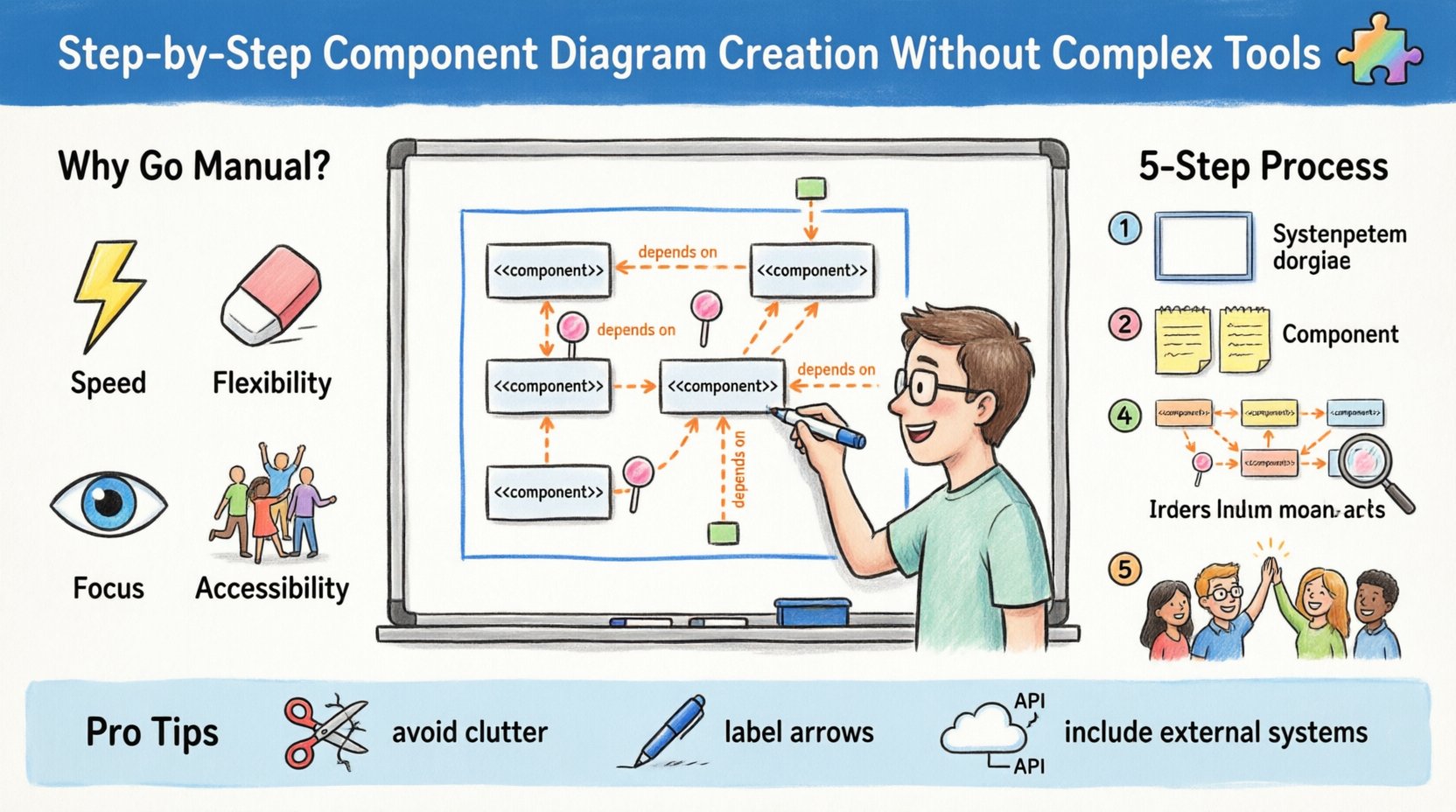
Понимание диаграммы компонентов 🧩
Диаграмма компонентов представляет физические и логические элементы системы. Она показывает организацию и зависимости между различными частями. В отличие от диаграмм классов, которые фокусируются на структуре кода, диаграммы компонентов ориентированы на подсистемы, модули и внешние библиотеки. Они предоставляют обзор архитектуры системы на высоком уровне.
Зачем создавать эти диаграммы без сложного программного обеспечения?
- Скорость:Чертеж идей быстрее, чем навигация по меню.
- Гибкость:Легко стирать и перерисовывать, не теряя слои.
- Фокус: Устраняет отвлекающие факторы, связанные с форматированием и инструментами.
- Доступность:Участие может принять любой человек с ручкой и бумагой.
Цель — передать взаимосвязи. Компонент — это модульная часть системы. Он инкапсулирует детали реализации. Интерфейсы определяют, как взаимодействуют компоненты.
Основные элементы, которые нужно знать 🔍
Прежде чем рисовать, необходимо понимать символы и концепции. Это стандартные обозначения, используемые в языке унифицированного моделирования (UML) для диаграмм компонентов.
1. Компоненты
Это основные единицы системы. Они могут быть:
- Программные модули
- Библиотеки
- Базы данных
- Внешние системы
- Микросервисы
Визуально они часто изображаются в виде прямоугольников с определённым значком или меткой. Стереотип <<component>> обычно располагается сверху.
2. Интерфейсы
Интерфейс — это контракт, определяющий операции, которые компонент предоставляет или требует. Он не имеет реализации. На диаграммах интерфейсы изображаются в виде кругов (нотация «леденец») или прямоугольников с меткой.
- Предоставляемый интерфейс:Компонент предоставляет функциональность.
- Требуемый интерфейс:Компоненту необходима функциональность для работы.
3. Порты
Порты — это точки взаимодействия на компоненте. Они определяют, где осуществляются соединения. Компонент может иметь несколько портов, каждый из которых подключен к конкретным интерфейсам.
4. Зависимости
Зависимости показывают отношения использования. Один компонент зависит от другого. Обычно это пунктирная стрелка, направленная от клиента к поставщику.
5. Реализация
Это отношение показывает, что компонент реализует интерфейс. Это пунктирная стрелка с пустым треугольником, направленным к интерфейсу.
Подготовка перед рисованием 📝
Прямое начало рисования часто приводит к беспорядочным диаграммам. Подготовка обеспечивает точность и полезность конечного результата.
Сбор требований
Соберите информацию о системе. Каковы основные функции? Какие внешние системы участвуют? Перечислите высокие цели.
Определение границ
Определите, что находится внутри системы, а что снаружи. Это помогает определить, какие компоненты являются внутренними, а какие — внешними зависимостями.
Выбор среды
В зависимости от вашей среды выберите подходящую физическую среду:
- Белая доска:Лучше всего подходит для командной работы и быстрой итерации.
- Большой лист бумаги:Хорошо подходит для индивидуальной глубокой работы и архивирования.
- Стicky-нотатки:Отлично подходит для перемещаемых компонентов во время планирования.
Процесс ручного чертежа ✍️
Следуйте этим шагам, чтобы создать структурированную диаграмму с использованием базовых инструментов.
Шаг 1: Определение масштаба
Нарисуйте прямоугольник, чтобы обозначить границу системы. Четко подпишите его. Это определяет контекст для всех остальных элементов. Все, что находится за пределами этого прямоугольника, является внешним.
Шаг 2: Размещение основных компонентов
Определите крупнейшие подсистемы. Разместите их внутри границы. Если возможно, используйте sticky-нотатки, так как их может понадобиться перемещать. Убедитесь, что они достаточно большие, чтобы вместить внутренние детали при необходимости.
Шаг 3: Добавление интерфейсов
Нарисуйте окружности или порты на компонентах. Подпишите их услугами, которые они предоставляют. Например, «Сервис оплаты» может иметь предоставляемый интерфейс под названием «ProcessTransaction».
Шаг 4: Соединение зависимостей
Нарисуйте линии между компонентами. Используйте стрелки для обозначения направления. Компонент, который использует другой, должен иметь стрелку, направленную к поставщику. Подпишите стрелку, если отношение конкретное.
Шаг 5: Проверка на ясность
Отойдите немного и посмотрите на диаграмму. Есть ли пересекающиеся линии? Логичен ли поток? Перерисуйте необходимые участки. Чистые линии улучшают читаемость.
Определение отношений и зависимостей 🔗
Понимание того, как взаимодействуют компоненты, имеет решающее значение. В следующей таблице перечислены распространенные отношения и способы их ручного представления.
| Отношение | Значение | Визуальное представление |
|---|---|---|
| Зависимость | Один компонент использует другой | Штриховая стрелка, указывающая на используемый компонент |
| Ассоциация | Структурная связь между экземплярами | Сплошная линия |
| Реализация | Реализация интерфейса | Штриховая стрелка с пустым треугольником |
| Использование | Клиент использует сервис поставщика | Штриховая стрелка с меткой <<uses>> |
При ручном рисовании этих элементов важна последовательность. Используйте одинаковую толщину линий для всех зависимостей. Используйте одинаковый стиль стрелок для всех связей реализации. Такая визуальная последовательность снижает когнитивную нагрузку для любого читателя диаграммы.
Уточнение и правила именования 🏷️
Диаграмма бесполезна, если метки вызывают путаницу. Правила именования обеспечивают, чтобы каждый заинтересованный участник понимал диаграмму.
Именование компонентов
- Используйте существительные, описывающие функцию (например, «OrderProcessor», а не «Module1»).
- Сохраняйте единообразие имён на протяжении всего документа.
- Избегайте сокращений, если они не являются стандартными в вашей отрасли.
Именование интерфейсов
- Используйте глаголы для обозначения действий (например, «GetUser», «SaveData»).
- Включайте версионирование, если интерфейс часто изменяется.
- Четко обозначайте необходимые и предоставляемые элементы.
Именование портов
- Группируйте порты по функциям.
- Обозначьте направление потока данных, если это актуально.
Совместный обзор без программного обеспечения 🤝
Одним из преимуществ ручного черчения диаграмм является возможность совместной работы в режиме реального времени. Вам не нужно иметь доступ в облако или входить в учетную запись, чтобы просмотреть диаграмму.
Физические обходы
Соберите команду вокруг доски. Вместе пройдитесь по диаграмме. Задайте конкретные вопросы:
- Имеет ли смысл эта зависимость?
- Здесь есть циклическая зависимость?
- Предоставлены ли все необходимые интерфейсы?
Цифровая фиксация
Как только ручная диаграмма будет завершена, зафиксируйте её для архива. Вам не нужно дорогое программное обеспечение для сканирования. Достаточно камеры смартфона.
- Освещение: Обеспечьте равномерное освещение, чтобы избежать теней.
- Угол: Сфотографируйте с непосредственно сверху.
- Разрешение: Используйте высокое разрешение для удобочитаемости.
Обмен изображением
Перешлите изображение через стандартные каналы связи. Электронная почта, мессенджеры или хранилища документов подойдут. Изображение служит снимком архитектурного состояния на тот момент.
Распространённые ошибки, которые следует избегать ⚠️
Даже при использовании простых инструментов могут возникать ошибки. Осознание распространённых ловушек помогает поддерживать качество диаграмм.
Избыточная сложность
Не пытайтесь показать каждую мелочь. Диаграмма компонентов — это высокий уровень абстракции. Если нужно показать логику кода, используйте диаграмму классов или последовательности. Держите представление компонентов сосредоточенным на модулях.
Пренебрежение внешними системами
Системы не существуют в вакууме. Не забывайте включать базы данных, сторонние API или пользовательские интерфейсы как компоненты. Они часто выступают поставщиками или клиентами.
Несогласованная нотация
Смена различных символов для одного и того же понятия сбивает читателей с толку. Придерживайтесь стандартной нотации UML для компонентов и интерфейсов.
Отсутствующие метки
Стрелки без меток указывают на общую зависимость. Метки зависимости (например, «Доступ на чтение», «Доступ на запись») добавляют необходимый контекст.
Когда перейти на цифровые инструменты 💻
Ручные методы отлично подходят для планирования и первоначального проектирования. Однако бывают случаи, когда цифровые инструменты становятся необходимыми. Это решение основывается на масштабе и потребностях в обслуживании.
| Сценарий | Ручной метод | Цифровой метод |
|---|---|---|
| Маленький проект | ✅ Идеально | Необязательно |
| Большая система | ❌ Сложно управлять | ✅ Необходимо |
| Частые изменения | ❌ Занимает много времени на повторное рисование | ✅ Легко редактировать |
| Контроль версий | ❌ Сложно | ✅ Поддерживается |
| Совместная работа в команде | ✅ Подходит для личных встреч | ✅ Подходит для удалённой работы |
Даже если вы позже перейдёте на цифровые инструменты, логика, заложенная на ручной стадии, остаётся актуальной. Ручная стадия — это мышление, а не рисование.
Поддержание диаграммы 🔄
Диаграмма — это живой документ. Она должна развиваться вместе с изменением системы. Пренебрежение обновлениями делает диаграмму бесполезной.
Триггеры обновления
- Добавляются новые функции.
- Удаляются устаревшие компоненты.
- Происходят сдвиги зависимостей.
- Происходит рефакторинг архитектуры.
Стратегия версионирования
Ведите учёт изменений. Датируйте свои диаграммы. Храните предыдущую версию вместе с новой. Эта история помогает в аудите изменений и понимании, почему были приняты те или иные решения.
Ссылки на документацию
Свяжите диаграмму с другой документацией. Если компонент имеет подробные спецификации API, укажите на них в примечаниях к диаграмме. Это создает связанную базу знаний без необходимости использования одного инструмента.
Заключение по ручному составлению диаграмм
Создание диаграмм компонентов без сложных инструментов — это дисциплинированная практика. Она заставляет сосредоточиться на существенных взаимосвязях и структурах. Используя бумагу, доски и простую цифровую фиксацию, можно добиться той же ясности, что и с дорогим программным обеспечением.
Процесс акцентирует внимание на понимании, а не на внешнем виде. Он приоритизирует поток информации между модулями. Такой подход подходит для стартапов, агильных команд и этапов сопровождения, где скорость и ясность имеют первостепенное значение.
Начните с основ. Определите свои компоненты. Логически соедините их. Обсудите с командой. Этот цикл обеспечивает, что документация архитектуры останется точной и полезной на протяжении всего времени.